
「サイトマップって設定したほうがいいの?」「XMLとHTMLの違いがわからない」
そんな疑問を持つWeb担当者や事業者の方は多いのではないでしょうか。
サイトマップとは、サイト内のページ一覧を検索エンジンやユーザーに伝えるためのファイルです。
XMLサイトマップを正しく設定し、サーチコンソールに送信することで、クローラーの巡回効率が上がり、新規記事のインデックスが早まります。
本記事では、サイトマップのSEO効果から、XMLとHTMLの違い、WordPressでの作成方法、サーチコンソールへの送信手順まで一連の流れを解説します。
もくじ
サイトマップとは

サイトマップの基本
サイトマップとは、Webサイト内に存在するページのURLを一覧にしたファイルのことです。
サイトマップには、検索エンジン向けの「XMLサイトマップ」と、ユーザー向けの「HTMLサイトマップ」の2種類があります。
XMLサイトマップは、検索エンジンのクローラーがサイト内のページを効率的に発見するために使われます。
HTMLサイトマップは、ユーザーがサイト内のページ構成を把握するために使われます。
検索エンジンとユーザーの両方に必要
サイトマップは、検索エンジンとユーザーの両方にとって有益なものです。
検索エンジンにとっては、サイト内の全ページを効率的に発見・クロールするための「地図」として機能します。
ユーザーにとっては、目的のページを素早く見つけるためのナビゲーションとして役立ちます。
特に、ページ数が多いサイトや、サイト構造が複雑なサイトでは、サイトマップの重要性が高まります。
サイトマップがないとどうなるか
サイトマップがなくても、検索エンジンはリンクをたどってページを発見できます。
ただし、サイトマップがないと、内部リンクが不十分なページや新しく公開したページがクローラーに発見されにくくなり、インデックスが遅れる原因になります。
特に、サイトを立ち上げたばかりの段階では、外部からのリンクも少ないため、サイトマップの設定は必須です。
「記事を公開したのに検索結果に表示されない」という問題の原因が、サイトマップ未設定であるケースも少なくありません。
SEOにおけるサイトマップの役割
クローラーの巡回を助ける
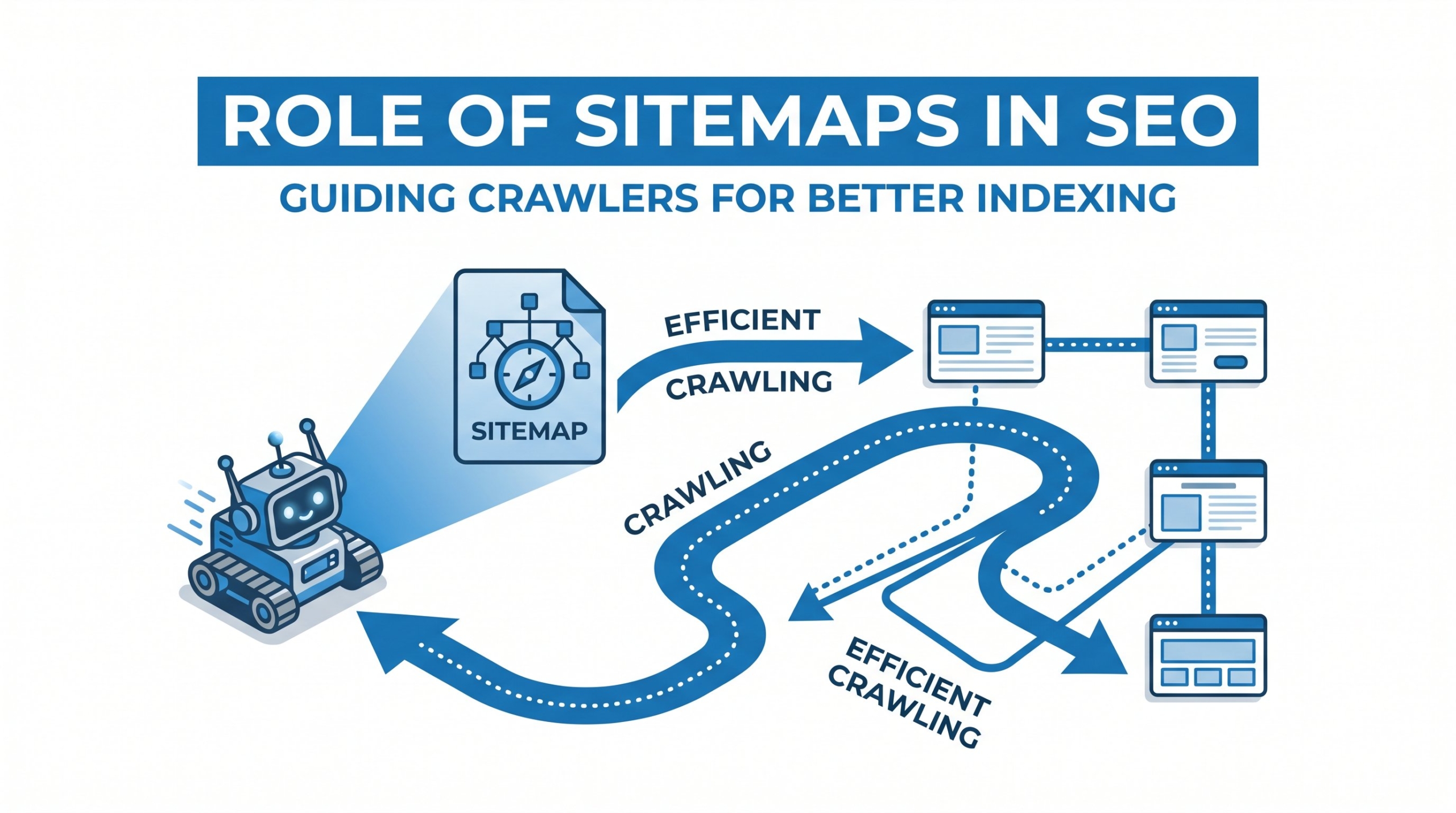
XMLサイトマップは、検索エンジンのクローラーにサイト内の全ページを効率的に伝える役割を持ちます。
クローラーはサイトマップに記載されたURLを優先的に巡回するため、重要なページを確実にクロールさせることができます。
特に、サイト内の階層が深いページや、内部リンクが少ないページは、サイトマップに含めることで発見されやすくなります。
新規記事のインデックスを早める
新しく公開した記事は、クローラーに発見されるまでインデックスされません。
サイトマップを設定しておくと、新規記事のURLが自動的にサイトマップに追加され、クローラーが早期に発見してインデックスしてくれます。
さらに、サーチコンソールからサイトマップを送信しておくと、Googleに「新しいページがありますよ」と通知する効果もあります。
インデックスの問題については以下の記事で詳しく解説しています。
サーチコンソールでインデックスされない原因は?確認順と対処法をわかりやすく解説
サイトの構造を正しく伝える
サイトマップには、各ページのURLだけでなく、最終更新日や更新頻度、優先度などの情報も含められます。
これらの情報を正しく設定することで、検索エンジンにサイトの構造と各ページの重要度を正確に伝えることができます。
ただし、Googleは更新頻度(changefreq)や優先度(priority)の値を参考程度にしか扱わないため、過度に細かく設定する必要はありません。
「サイトマップの設定が正しいか不安」「インデックスが遅くて困っている」とお悩みではありませんか?
伊藤企画では、サイトマップの設定からサーチコンソールの送信まで対応しています。
まずはお気軽にご相談ください。
XMLサイトマップとHTMLサイトマップの違い

XMLサイトマップは検索エンジン向け
XMLサイトマップは、検索エンジンのクローラーが読み取るために作られたファイルです。
XMLサイトマップのファイル名は通常「sitemap.xml」で、サイトのルートディレクトリに設置されます。
XML形式で記述されており、各ページのURL、最終更新日、更新頻度などの情報が含まれます。
ユーザーが直接閲覧するものではなく、あくまで検索エンジン向けの技術的なファイルです。
HTMLサイトマップはユーザー向け
HTMLサイトマップは、ユーザーがサイト内のページ一覧を確認するためのページです。
HTMLサイトマップは、通常のWebページとして表示され、カテゴリーごとに記事一覧がリンク付きで並ぶ形式が一般的です。
ユーザーが目的のページを見つけやすくなるため、サイトの回遊率向上にも貢献します。
ただし、SEO対策として必須なのはXMLサイトマップであり、HTMLサイトマップは補助的な位置づけです。
SEO対策として必須なのはXMLサイトマップ
SEO対策の観点では、XMLサイトマップの設定が必須です。
XMLサイトマップは検索エンジンのクロール効率を直接改善するため、SEOに最も大きな影響を与えます。
HTMLサイトマップはユーザビリティの向上には役立ちますが、検索エンジンのクロールには直接影響しません。
まずはXMLサイトマップを確実に設定し、余裕があればHTMLサイトマップも追加するのが効率的です。
| 項目 | XMLサイトマップ | HTMLサイトマップ |
|---|---|---|
| 対象 | 検索エンジン(クローラー) | ユーザー(人間) |
| ファイル形式 | XML形式(sitemap.xml) | HTML形式(通常のWebページ) |
| 設置場所 | サイトのルートディレクトリ | サイト内の固定ページ |
| 主な役割 | クロール効率の向上 | ユーザーのナビゲーション |
| SEOへの影響 | 大きい(必須) | 間接的(補助的) |
| 自動生成 | プラグインで可能 | プラグインで可能 |
WordPressでのサイトマップ作成方法
おすすめのプラグイン
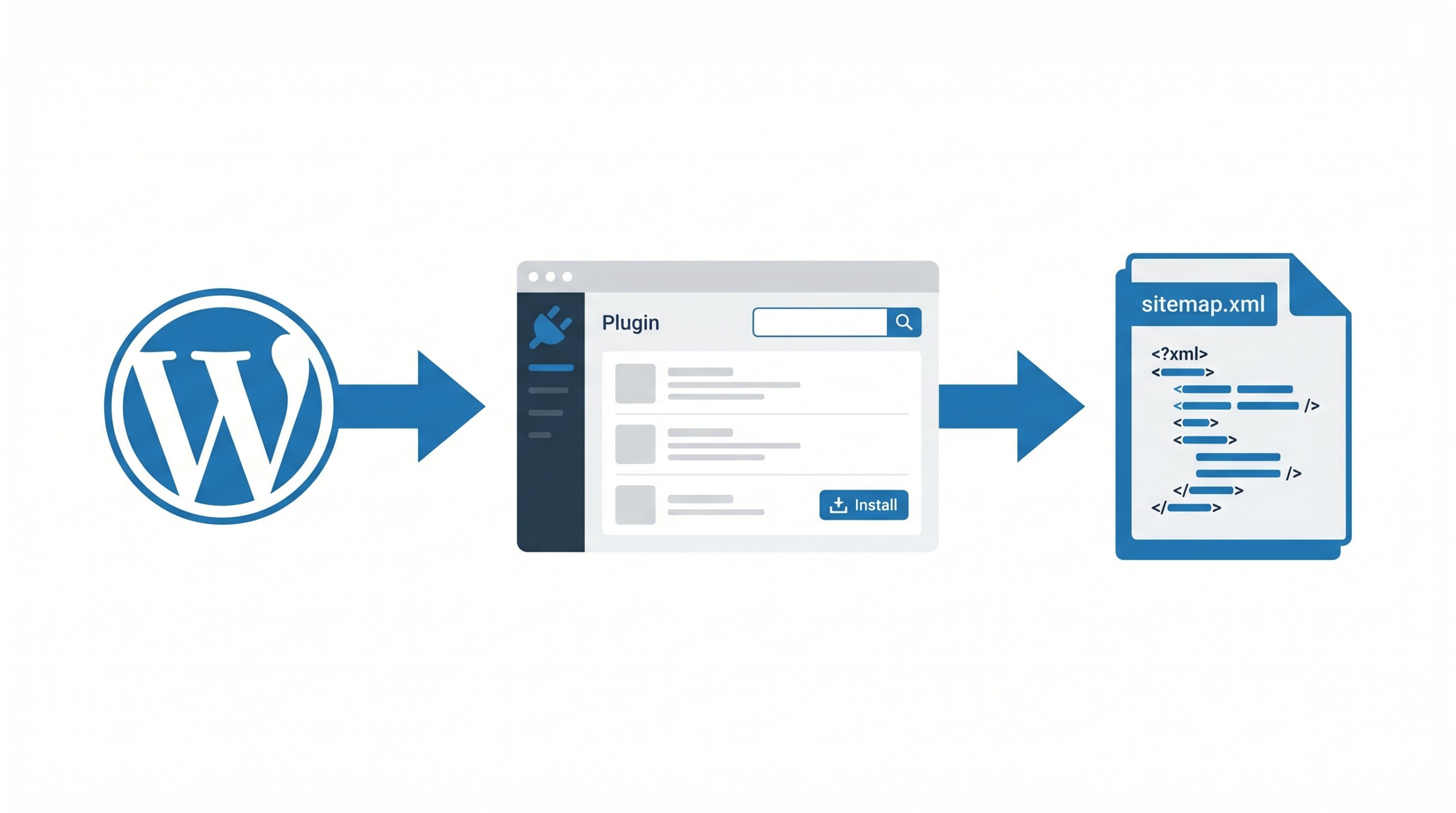
WordPressでXMLサイトマップを作成するには、プラグインを使うのが最も簡単です。
WordPress 5.5以降はコア機能としてXMLサイトマップが自動生成されますが、細かい設定ができないため、専用プラグインの利用が推奨されます。
代表的なプラグインとしては、「XML Sitemaps(旧Google XML Sitemaps)」や「Yoast SEO」「All in One SEO」などがあります。
いずれも無料で利用でき、インストール後に基本設定を行うだけでXMLサイトマップが自動生成されます。
プラグインのインストールと有効化
プラグインのインストール手順は以下のとおりです。
WordPress管理画面の「プラグイン」→「新規追加」から、プラグイン名で検索します。
「今すぐインストール」をクリックし、インストール完了後に「有効化」をクリックします。
有効化するだけで基本的なXMLサイトマップが自動生成されるため、特別な設定をしなくてもすぐに使い始められます。
生成されたサイトマップは「https://あなたのドメイン/sitemap.xml」で確認できます。
基本的な設定項目と注意点
プラグインの設定画面では、サイトマップに含めるページの種類を選択できます。
投稿ページと固定ページは必ず含め、タグページやアーカイブページはnoindexに設定している場合は除外しましょう。
また、下書きや非公開の記事は自動的にサイトマップから除外されるため、手動で除外する必要はありません。
noindexを設定しているページについては以下の記事で詳しく解説しています。
noindexの確認方法を解説|検索結果に表示されないときの原因と対処法
サーチコンソールへの送信手順
サーチコンソールにログインする
まず、Google Search Console(サーチコンソール)にアクセスし、対象のプロパティ(サイト)を選択します。
サーチコンソールにサイトを登録していない場合は、先にプロパティの追加と所有権の確認を完了させてください。
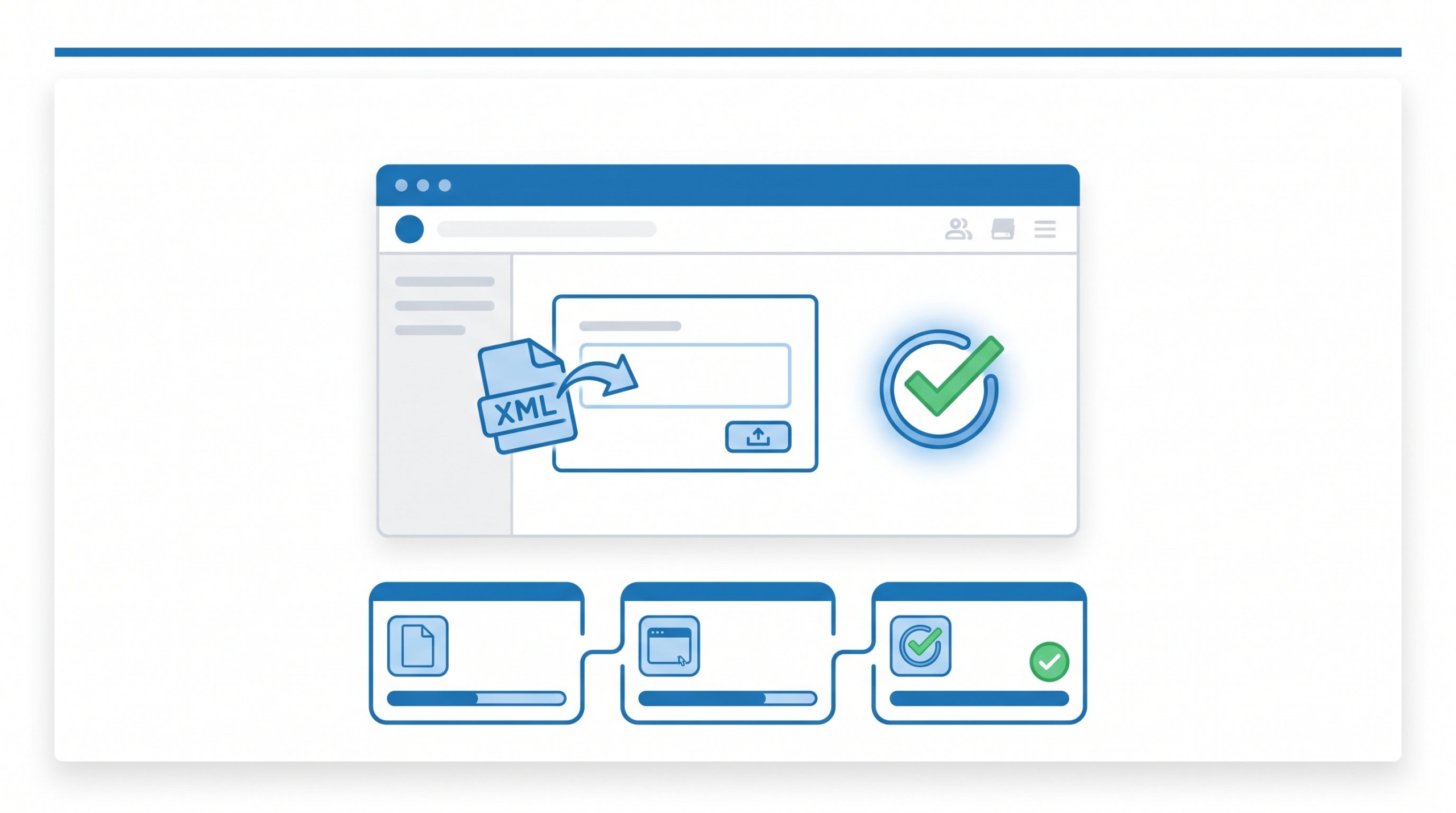
左側メニューから「サイトマップ」をクリックすると、サイトマップの送信画面が表示されます。
サイトマップのURLを入力して送信する
「新しいサイトマップの追加」の入力欄に、サイトマップのURLを入力します。
通常は「sitemap.xml」と入力するだけでOKです。プラグインによっては「sitemap_index.xml」の場合もあるため、事前に確認しておきましょう。
URLを入力したら「送信」ボタンをクリックします。
送信後、ステータスが「保留」と表示されますが、これは正常な動作です。
ステータスが「成功しました」になるか確認する
サイトマップを送信した後、数時間〜数日でステータスが更新されます。
ステータスが「成功しました」と表示されれば、Googleがサイトマップを正常に読み取ったことを意味します。
「取得できませんでした」や「エラーがあります」と表示された場合は、サイトマップのURLが正しいか、ファイルにエラーがないかを確認してください。
エラーの主な原因としては、URLの入力ミス、サーバーエラー(503)、サイトマップファイルの構文エラーなどがあります。
「サイトマップを送信したのにエラーが出る」「インデックスの状況を改善したい」とお悩みではありませんか?
伊藤企画では、サーチコンソールの設定からインデックス改善まで対応しています。
まずはお気軽にご相談ください。
まとめ
サイトマップは、検索エンジンにサイトの全ページを効率的に伝えるための重要なSEO施策です。
XMLサイトマップを作成し、サーチコンソールに送信するだけで、クロール効率の向上と新規記事のインデックス促進が期待できます。
WordPressであればプラグインを使って簡単に設定できるため、まだ設定していない方は今すぐ対応しましょう。
サイトマップの設定は、SEO内部対策の基本中の基本です。
SEO内部対策の全体像については以下の記事で解説しています。
SEO内部対策とは?初心者向けにやること一覧と優先順位をわかりやすく解説
よくある質問(FAQ)
サイトマップは手動で作成できますか?
はい、XML形式のファイルを手動で作成することは可能です。
ただし、記事を追加・更新するたびに手動でファイルを編集する必要があるため、WordPressではプラグインによる自動生成が推奨されます。
手動で作成する場合は、Googleが公開しているsitemap.xmlの仕様に従って記述してください。
サイトマップを送信すれば必ずインデックスされますか?
サイトマップの送信は、インデックスを保証するものではありません。
サイトマップはあくまで「クローラーにページの存在を伝える」ための手段であり、インデックスするかどうかはGoogleの判断によります。
コンテンツの品質が低い場合や、noindexが設定されている場合は、サイトマップに含まれていてもインデックスされません。
エラーが出た場合はどうすればいいですか?
サーチコンソールでエラーが表示された場合は、まずサイトマップのURLが正しいか確認してください。
「取得できませんでした」エラーの多くは、URLの入力ミスやサーバーの一時的なエラーが原因です。
URLが正しい場合は、ブラウザで直接サイトマップのURLにアクセスし、ファイルが正常に表示されるか確認しましょう。
それでも解決しない場合は、プラグインの再インストールやキャッシュのクリアを試してください。
サイトマップの更新頻度はどのくらいが適切ですか?
WordPressのプラグインを使っている場合、記事の公開・更新時に自動でサイトマップが更新されます。
手動で更新する必要はなく、プラグインが自動的に最新の状態を維持してくれるため、設定後は基本的に放置で問題ありません。
ただし、定期的にサーチコンソールでサイトマップのステータスを確認し、エラーが発生していないかチェックすることをおすすめします。
サイトマップに含めるべきでないページはありますか?
noindexを設定しているページや、リダイレクト先のページはサイトマップに含めるべきではありません。
サイトマップに含めるのは、検索結果に表示させたい(インデックスさせたい)ページだけに限定するのが基本です。
管理画面のページや、テスト用のページもサイトマップから除外しましょう。






コメント