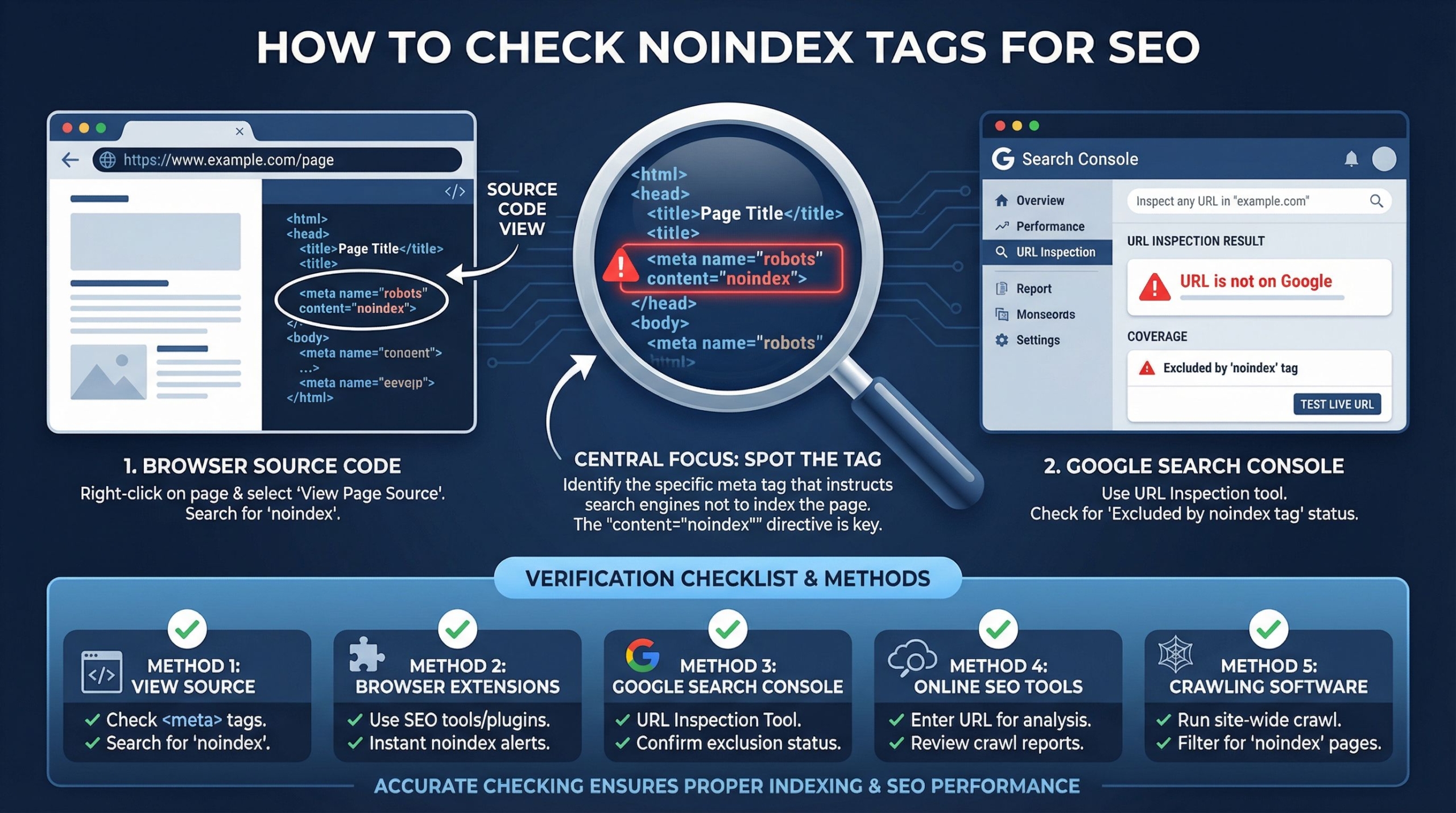
「自分のサイトがnoindexになっていないか確認したい」
「noindexを設定した覚えがないのに、検索結果に表示されない」
そんな不安を抱えるWeb担当者の方は少なくありません。
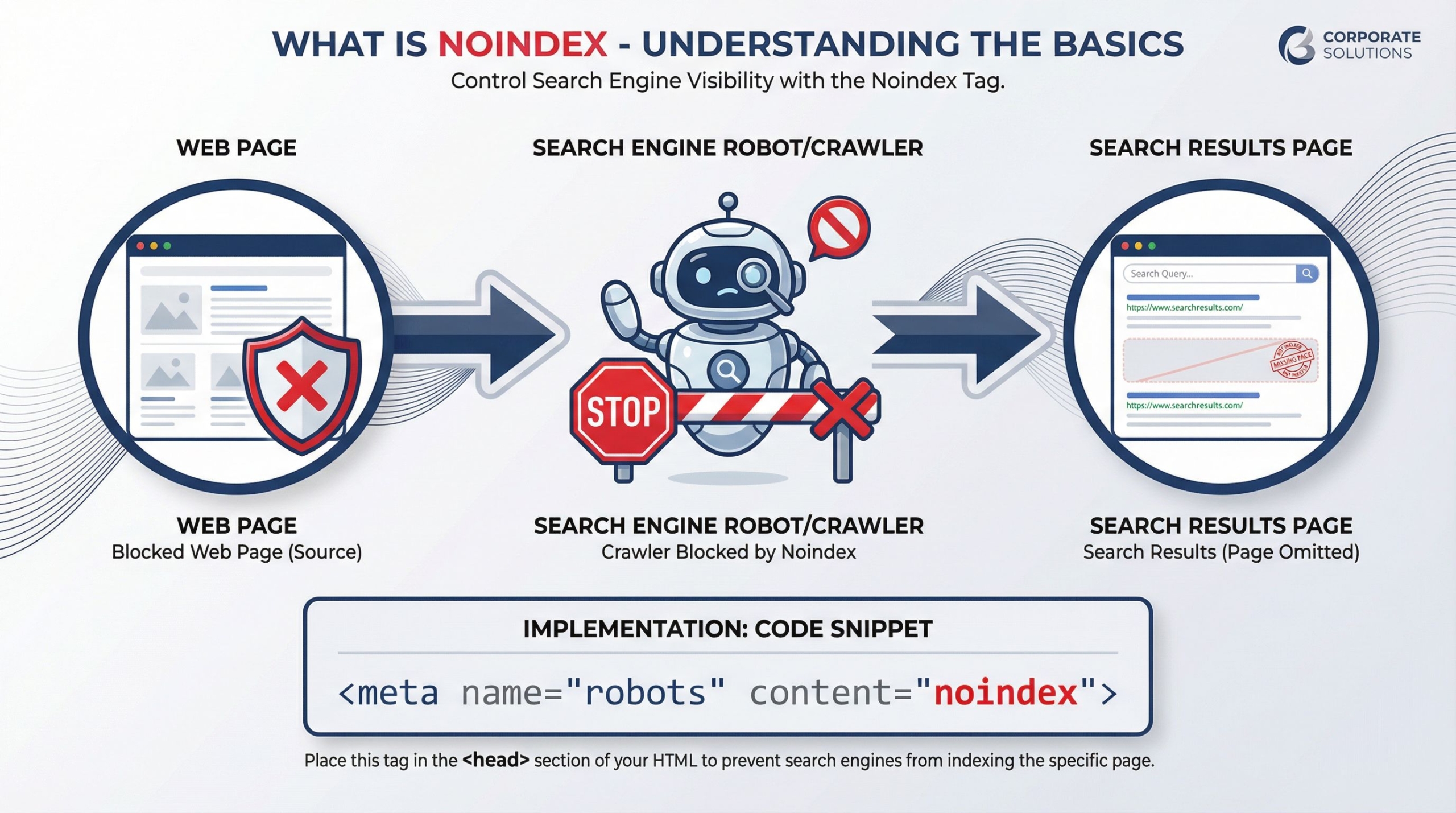
noindexとは、検索エンジンに対して「このページをインデックスしないでください」と指示するためのメタタグです。
意図せずnoindexが設定されていると、どれだけ良いコンテンツを作っても検索結果に表示されないという深刻な問題が発生します。
本記事では、noindexの基本的な仕組みから、確認方法、よくある設定ミスとその対処法まで、わかりやすく解説します。
noindexとは何か
noindexの基本的な仕組み
noindexとは、HTMLの<head>内に記述するメタタグの一つで、検索エンジンのクローラーに対してインデックス登録を拒否する指示を出すものです。
具体的には、<meta name=”robots” content=”noindex”>という形式で記述します。
このタグが設定されたページは、Googleの検索結果に表示されなくなります。
noindexを使うべき場面
noindexは、検索結果に表示させる必要のないページに対して使用します。
具体的には、サンクスページ、管理画面、テスト環境のページ、重複コンテンツのページなどが該当します。
これらのページをインデックスから除外することで、サイト全体のSEO評価を適切に保つことができます。
noindexとnofollowの違い
noindexは「ページをインデックスしない」という指示ですが、nofollowは「ページ内のリンクをたどらない」という指示です。
noindexはページ自体の検索結果への表示を制御し、nofollowはリンクの評価の受け渡しを制御するという違いがあります。
両方を同時に設定することも可能で、「noindex, nofollow」と記述します。
noindexの確認方法
ソースコードで確認する方法
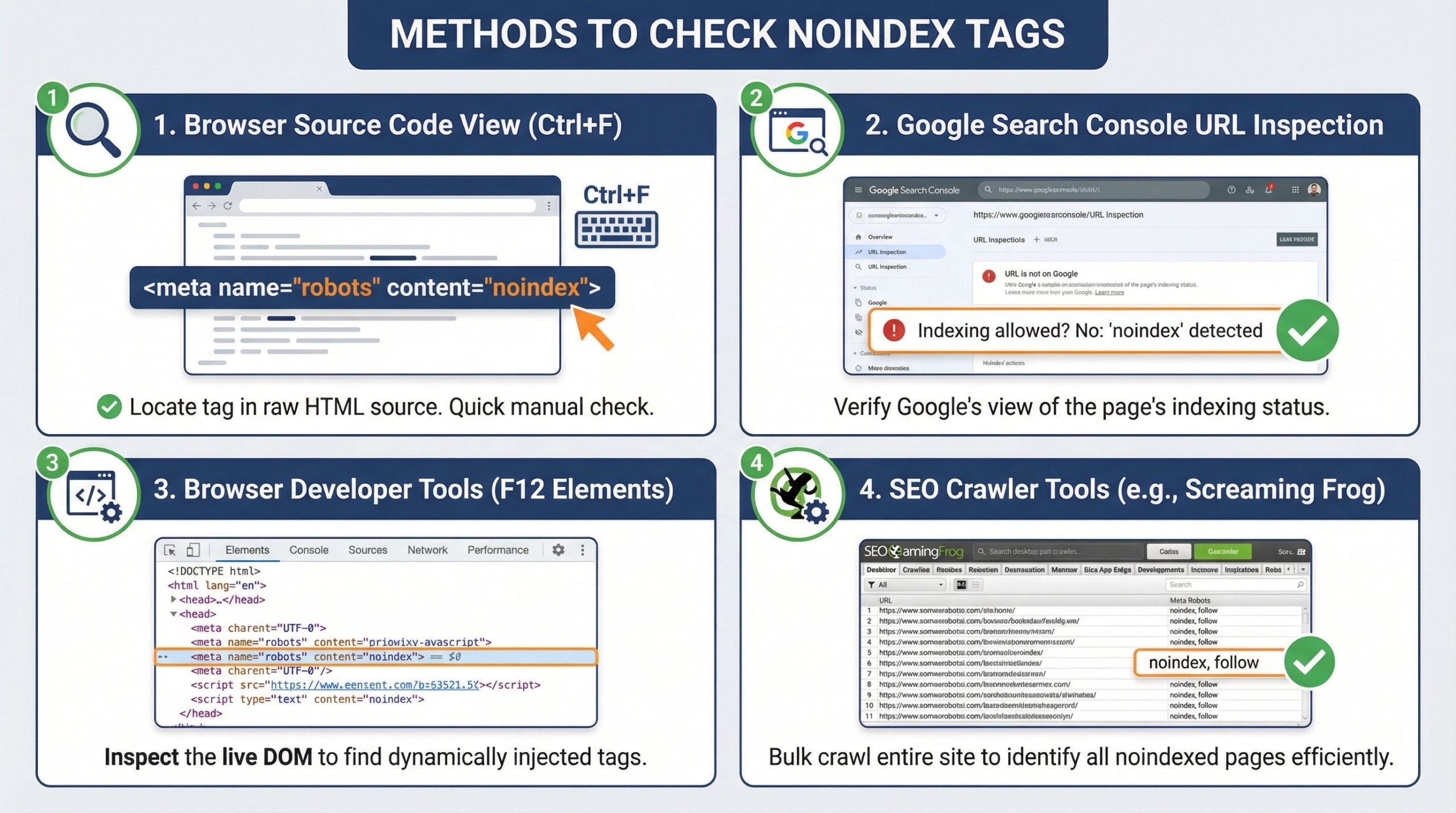
最も基本的な確認方法は、ページのソースコードを直接確認することです。
ブラウザでページを開き、右クリックから「ページのソースを表示」を選択し、<meta name=”robots” content=”noindex”>が記述されていないかを検索します。
Ctrl+F(Mac: Cmd+F)で「noindex」と検索すれば、すぐに見つけることができます。
Google Search Consoleで確認する方法
Google Search Consoleの「URL検査」機能を使えば、Googleがそのページをどのように認識しているかを確認できます。
URL検査の結果で「noindexタグによって除外されました」と表示される場合、そのページにnoindexが設定されていることがわかります。
また、「カバレッジ」レポートでも、noindexによって除外されたページの一覧を確認できます。
ブラウザの開発者ツールで確認する方法
ブラウザの開発者ツール(F12キー)を使って確認する方法もあります。
「Elements」タブで<head>内を確認するか、「Network」タブでHTTPレスポンスヘッダーにX-Robots-Tag: noindexが含まれていないかを確認します。
レスポンスヘッダーでnoindexが設定されている場合、HTMLソースには記述がないため、ソースコードだけでは見落とす可能性があります。
SEOツールで一括確認する方法
サイト全体のnoindex設定を確認したい場合は、SEOクローラーツールを使うのが効率的です。
Screaming Frog SEO SpiderやAhrefsのサイト監査機能を使えば、サイト内の全ページのnoindex設定を一括で確認できます。
大規模サイトでは、手動で1ページずつ確認するのは現実的ではないため、ツールの活用を推奨します。
noindexのよくある設定ミス
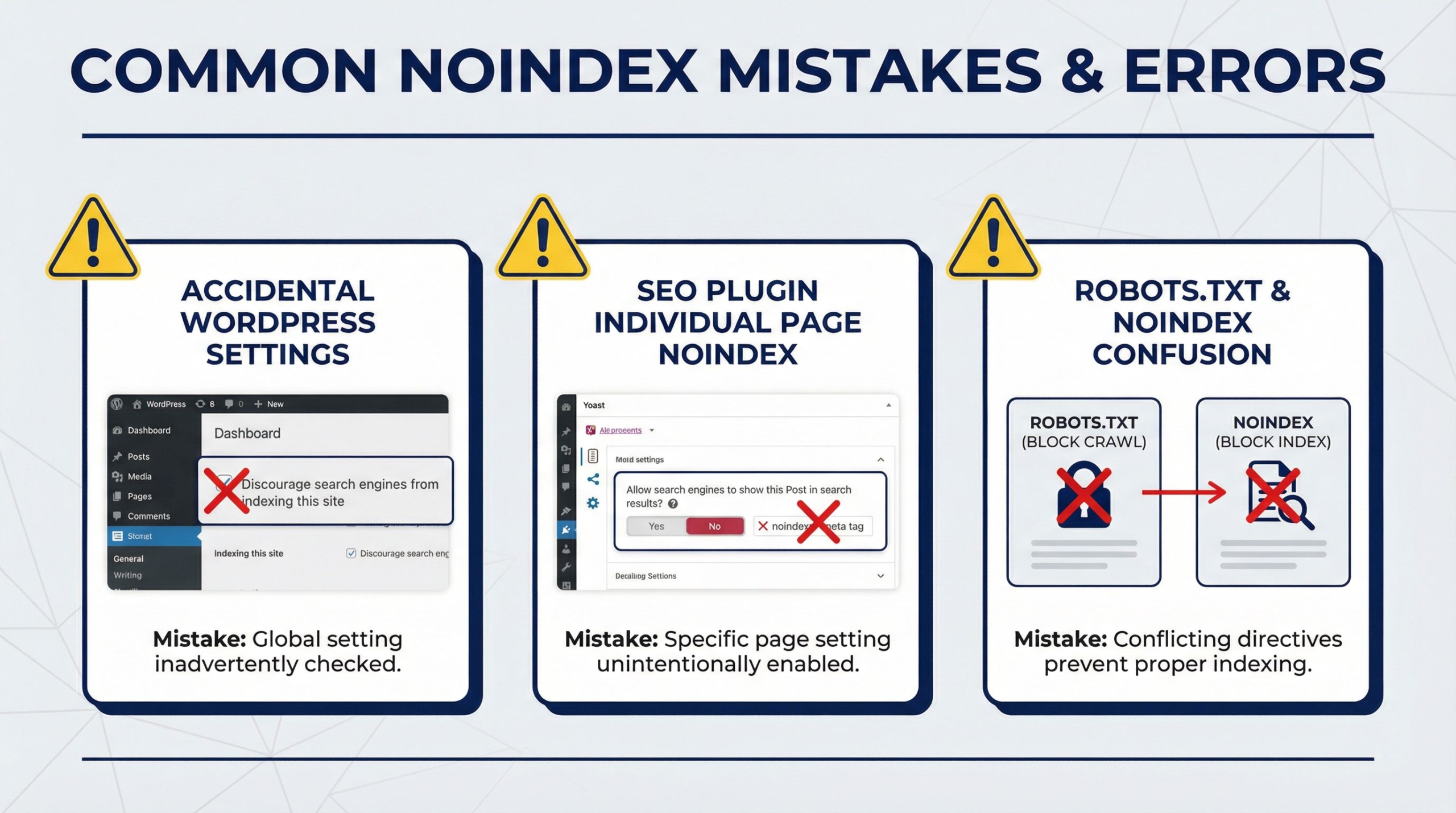
WordPressの「検索エンジンがサイトをインデックスしないようにする」にチェックが入っている
WordPressの「設定」→「表示設定」に「検索エンジンがサイトをインデックスしないようにする」というチェックボックスがあります。
開発中にチェックを入れたまま本番公開してしまうケースが非常に多く、サイト全体がnoindexになってしまう深刻な問題です。
公開前に必ずこの設定を確認し、チェックが外れていることを確認してください。
SEOプラグインで個別ページにnoindexを設定してしまう
「Yoast SEO」や「SEO SIMPLE PACK」などのSEOプラグインでは、投稿ごとにnoindexを設定できます。
誤って重要なページにnoindexを設定してしまうと、そのページだけが検索結果から消えてしまうことになります。
投稿編集画面のSEO設定欄を確認し、意図しないnoindexが設定されていないか定期的にチェックしましょう。
robots.txtとnoindexの混同
robots.txtでクロールをブロックしているページにnoindexを設定しても、Googleはそのページにアクセスできないためnoindexを読み取れません。
robots.txtでブロックしたページは、noindexが設定されていてもインデックスに残る可能性があるという点に注意が必要です。
インデックスから確実に除外したい場合は、robots.txtでのブロックを解除し、noindexタグで制御するのが正しい方法です。
noindexの設定・解除方法
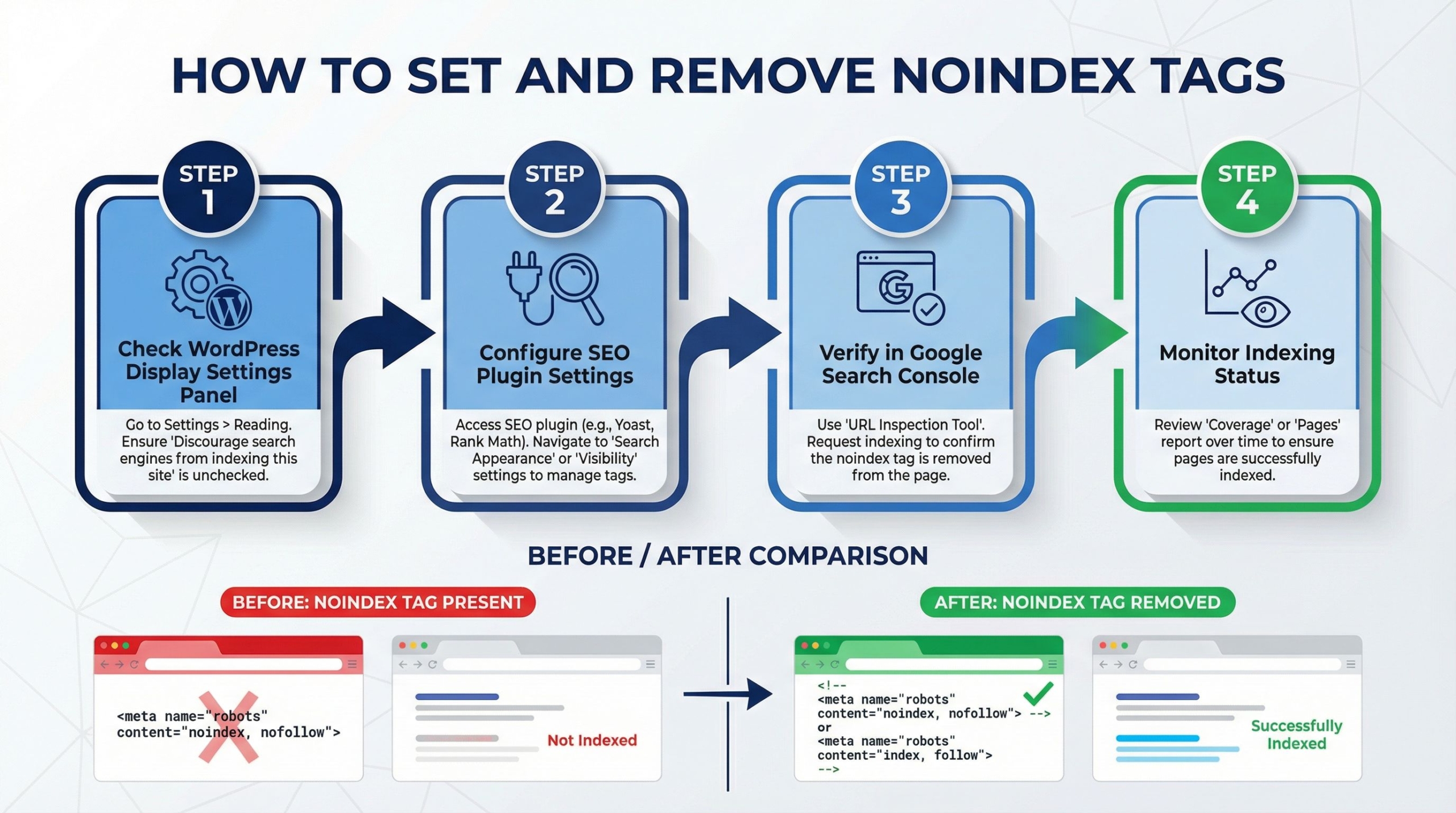
WordPressでの設定・解除方法
WordPressでnoindexを設定・解除するには、まず「設定」→「表示設定」でサイト全体の設定を確認します。
個別ページの設定は、SEOプラグインの投稿編集画面から行います。「SEO SIMPLE PACK」の場合、投稿編集画面下部の「このページのrobotタグ」で設定を変更できます。
設定を変更した後は、Google Search Consoleでインデックス登録をリクエストすることで、反映を早めることができます。
HTMLで直接設定・解除する方法
HTMLで直接noindexを設定する場合は、<head>タグ内に以下のメタタグを追加します。
<meta name=”robots” content=”noindex”>
解除する場合は、このタグを削除するか、content属性を「index」に変更します。
設定変更後の確認手順
noindexの設定を変更した後は、必ず反映されているか確認しましょう。
ソースコードを確認してnoindexタグが正しく追加・削除されていることを確認し、Google Search Consoleの「URL検査」でGoogleの認識状態も確認することが重要です。
インデックスへの反映には数日〜数週間かかる場合があるため、焦らず経過を観察してください。
まとめ
noindexは、不要なページを検索結果から除外するための重要なタグですが、意図せず設定されていると深刻なSEO上の問題を引き起こします。
定期的にソースコードやGoogle Search Consoleで確認し、重要なページにnoindexが設定されていないかをチェックする習慣をつけましょう。
特にWordPressサイトでは、表示設定やSEOプラグインの設定を確認することが最優先です。
よくある質問(FAQ)
noindexを解除したらすぐに検索結果に表示されますか?
noindexを解除しても、すぐには検索結果に表示されません。
Googleがページを再クロールしてインデックスに登録するまで、数日〜数週間かかることがあります。Google Search Consoleでインデックス登録をリクエストすると、反映を早められる場合があります。
noindexとrobots.txtのdisallowはどちらを使うべきですか?
検索結果に表示させたくないページには、noindexを使うのが正しい方法です。
robots.txtのdisallowはクロール自体をブロックするため、noindexタグが読み取れなくなるという問題があります。
サイト全体がnoindexになっているか確認する方法は?
Google検索で「site:自分のドメイン」と検索し、結果が表示されるか確認するのが最も簡単な方法です。
結果が全く表示されない場合、サイト全体がnoindexになっている可能性があります。WordPressの「設定」→「表示設定」を確認してください。
「自社サイトのnoindex設定が正しいか不安」「検索結果に表示されないページがある」とお悩みではありませんか?
伊藤企画では、noindexの診断から修正対応まで、SEO内部対策をトータルでサポートしています。
現状の課題整理からでも構いませんので、まずはお気軽にご相談ください。







コメント