「canonicalタグって正しく設定されているか確認したい」
「重複コンテンツの問題が起きていないか不安」
そんな疑問を持つWeb担当者の方は少なくありません。
canonicalタグとは、検索エンジンに対して「このページの正規URLはこちらです」と伝えるためのHTMLタグです。
canonicalタグが正しく設定されていないと、重複コンテンツの問題が発生し、検索順位に悪影響を及ぼす可能性があります。
本記事では、canonicalタグの基本的な役割から、確認方法、よくある設定ミスとその対処法まで、わかりやすく解説します。
canonicalタグとは

canonicalタグの基本的な役割
canonicalタグとは、HTMLの<head>内に記述する<link rel=”canonical”>タグのことで、ページの正規URLを検索エンジンに伝える役割を持ちます。
同じ内容のページが複数のURLで存在する場合、どのURLを検索結果に表示すべきかをGoogleに指示するために使用します。
これにより、重複コンテンツによるSEO評価の分散を防ぐことができます。
canonicalタグが必要な場面
canonicalタグが特に重要になるのは、同一コンテンツが複数のURLでアクセスできる場合です。
具体的には、URLパラメータ付きページ、wwwあり・なしの両方でアクセスできるページ、httpsとhttpの両方が存在するページなどが該当します。
ECサイトでは、商品の色やサイズ違いで複数のURLが生成されるケースも多く、canonicalタグの設定が特に重要です。
canonicalタグとリダイレクトの違い
canonicalタグは「このURLを正規として扱ってください」というヒントであり、リダイレクトは「このURLに転送してください」という強制的な指示です。
canonicalタグはあくまでヒントであるため、Googleが必ず従うとは限らないという点が、リダイレクトとの大きな違いです。
完全に重複しているページの場合は、301リダイレクトの方が確実な対策になります。
canonicalタグの確認方法

ソースコードで確認する方法
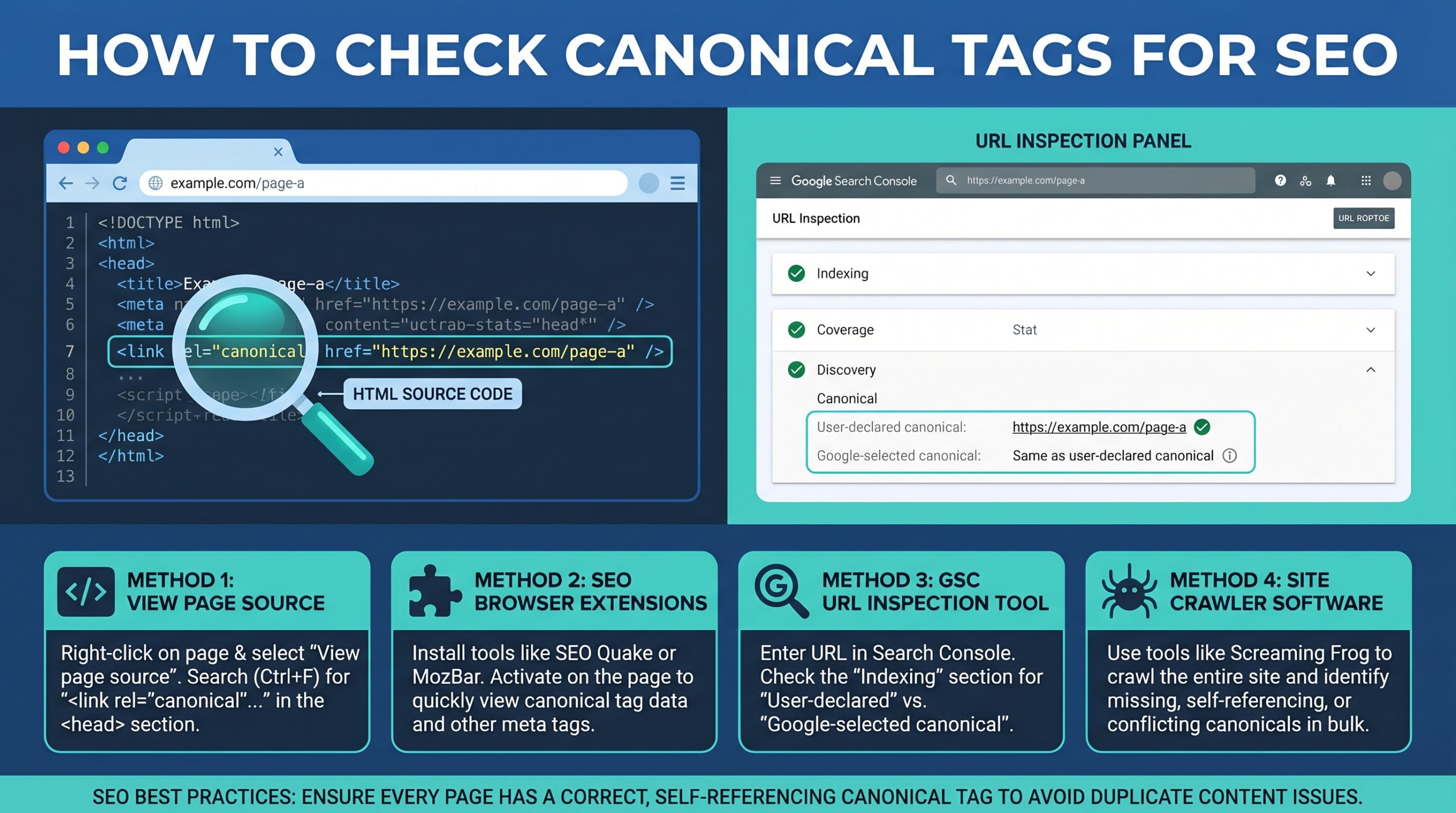
最も基本的な確認方法は、ページのHTMLソースコードを確認することです。
ブラウザでページを開き、右クリックから「ページのソースを表示」を選択し、<link rel=”canonical” href=”…”>を検索します。
Ctrl+F(Mac: Cmd+F)で「canonical」と検索すれば、設定されているcanonicalタグをすぐに見つけることができます。
Google Search Consoleで確認する方法
Google Search Consoleの「URL検査」機能を使えば、Googleが認識している正規URLを確認できます。
URL検査の結果画面で「Google が選択した正規 URL」と「ユーザーが指定した正規 URL」が表示されます。
両者が一致していない場合、canonicalタグの設定に問題がある可能性があります。
ブラウザの開発者ツールで確認する方法
ブラウザの開発者ツール(F12キー)を使って、より詳細に確認する方法もあります。
「Elements」タブで<head>内を確認し、<link rel=”canonical”>タグのhref属性に正しいURLが設定されているかを確認します。
JavaScriptで動的に生成されるcanonicalタグの場合、ソースコードには表示されないことがあるため、開発者ツールでの確認が有効です。
SEOツールで一括確認する方法
サイト全体のcanonical設定を確認したい場合は、SEOクローラーツールの活用が効率的です。
Screaming Frog SEO Spiderでは、全ページのcanonicalタグを一覧で確認でき、自己参照canonicalの有無や不正なcanonicalの検出が可能です。
大規模サイトでは、手動確認は現実的ではないため、ツールの活用を強く推奨します。
canonicalタグのよくある設定ミス

自己参照canonicalが設定されていない
自己参照canonicalとは、ページ自身のURLをcanonicalとして指定することです。
自己参照canonicalを設定することで、URLパラメータが付与された場合でも正規URLを明確に示すことができます。
WordPressでは、SEOプラグインが自動的に自己参照canonicalを設定してくれることが多いですが、確認しておくことが重要です。
相対URLで記述している
canonicalタグのhref属性は、必ず絶対URLで記述する必要があります。
相対URL(例:/page/)で記述すると、検索エンジンが正しくURLを解釈できず、意図しない正規化が行われる可能性があります。
「https://example.com/page/」のように、プロトコルとドメインを含む完全なURLで記述してください。
異なるページを正規URLに指定している
内容が異なるページ同士でcanonicalタグを設定してしまうと、片方のページが検索結果から消えてしまいます。
canonicalタグは、内容が同一または非常に類似したページ間でのみ使用するのが正しい使い方です。
テンプレートのコピーなどで、前のページのcanonicalがそのまま残ってしまうケースに注意してください。
httpとhttpsの不一致
サイトをhttps化した後、canonicalタグのURLがhttpのままになっているケースがあります。
canonicalタグのURLは、実際にアクセスできる正しいプロトコル(https)で記述する必要があります。
SSL化後は、canonicalタグのURLも全てhttpsに更新されているか確認しましょう。
canonicalタグの設定方法
WordPressでの設定方法
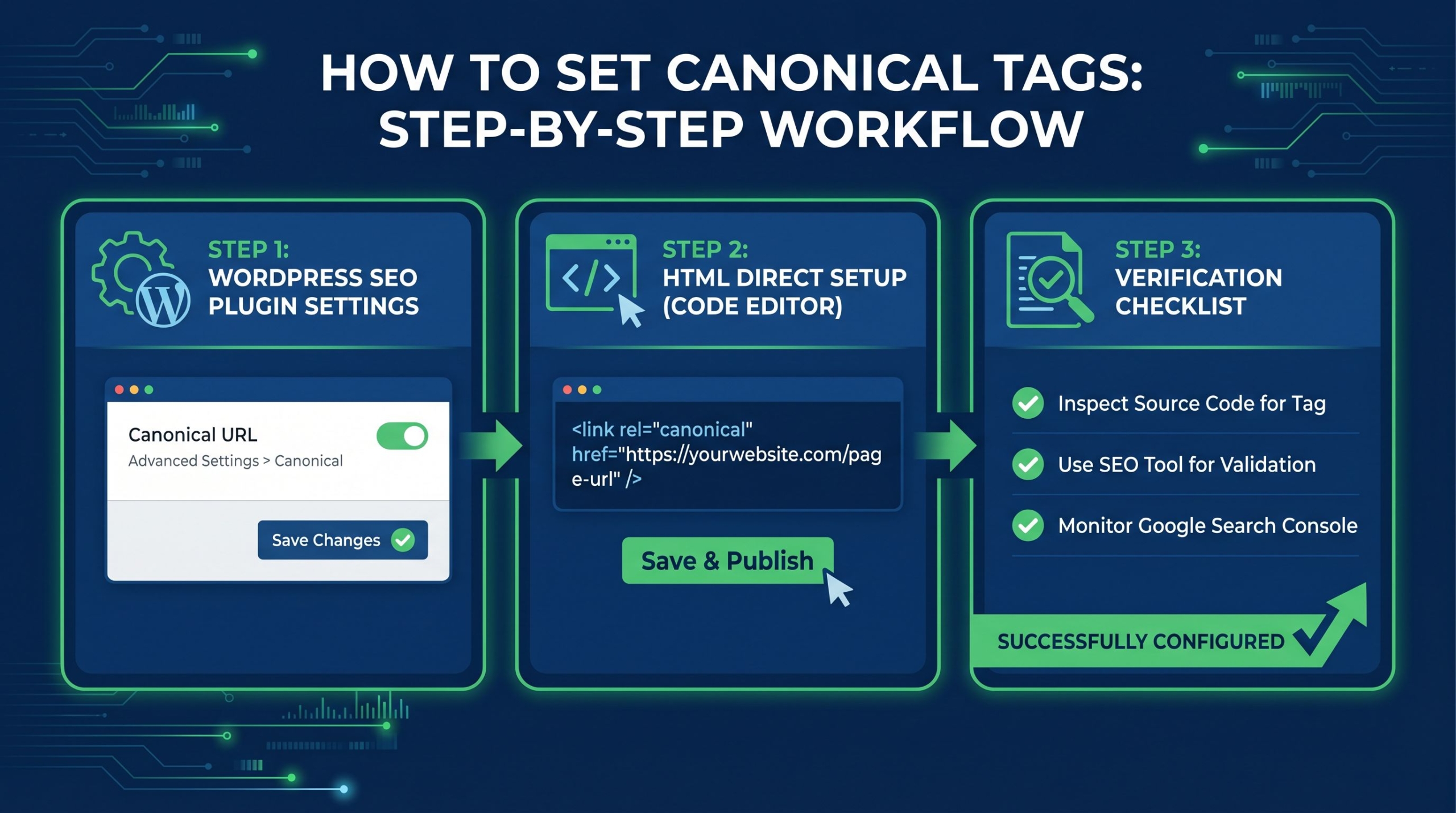
WordPressでは、SEOプラグインを使ってcanonicalタグを簡単に設定できます。
「SEO SIMPLE PACK」や「Yoast SEO」では、投稿編集画面でページごとにcanonical URLを個別に指定することが可能です。
通常は自動的に自己参照canonicalが設定されるため、特別な理由がない限り手動設定は不要です。
HTMLで直接設定する方法
WordPressを使わない場合は、HTMLの<head>タグ内に直接記述します。
<link rel=”canonical” href=”https://example.com/page/”>の形式で、正規URLを指定します。
各ページのHTMLファイルに個別に設定する必要があるため、テンプレートエンジンを使って一括管理するのが効率的です。
設定後の確認手順
canonicalタグを設定した後は、正しく反映されているか必ず確認しましょう。
ソースコードでcanonicalタグの存在とURLの正確性を確認し、Google Search Consoleの「URL検査」でGoogleの認識状態も確認することが重要です。
特に、「Google が選択した正規 URL」が意図した通りになっているかを確認してください。
まとめ
canonicalタグは、重複コンテンツの問題を防ぎ、SEO評価を正しく集約するための重要なタグです。
定期的にソースコードやGoogle Search Consoleで確認し、全ページに正しいcanonicalタグが設定されているかをチェックする習慣をつけましょう。
特にサイトリニューアルやSSL化の後は、canonicalタグの設定を必ず見直してください。
よくある質問(FAQ)
canonicalタグは全ページに設定すべきですか?
はい、全ページに自己参照canonicalを設定することを推奨します。
自己参照canonicalを設定することで、URLパラメータによる重複を防ぎ、正規URLを明確に示すことができます。
canonicalタグとnoindexはどちらを使うべきですか?
目的によって使い分けます。
重複コンテンツのSEO評価を正規ページに集約したい場合はcanonicalタグ、ページ自体を検索結果から完全に除外したい場合はnoindexを使用します。
Googleがcanonicalタグを無視することはありますか?
はい、canonicalタグはあくまでヒントであるため、Googleが無視する場合があります。
ページの内容が大きく異なる場合や、canonicalタグの設定に矛盾がある場合、Googleは独自に正規URLを判断することがあります。
「canonicalタグが正しく設定されているか不安」「重複コンテンツの問題を解決したい」とお悩みではありませんか?
伊藤企画では、canonicalタグの診断から修正対応まで、SEO内部対策をトータルでサポートしています。
現状の課題整理からでも構いませんので、まずはお気軽にご相談ください。







コメント