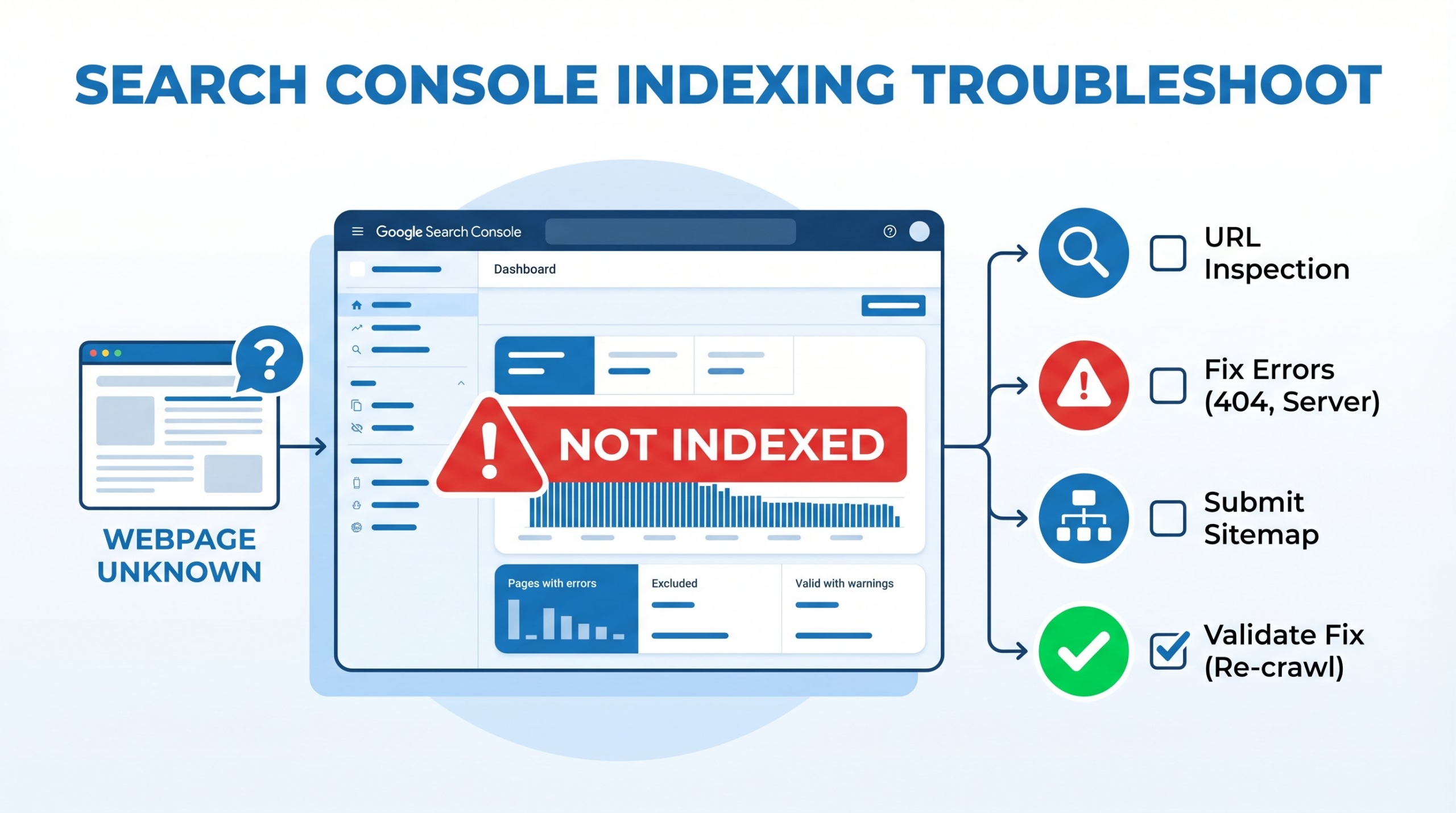
「記事を公開したのに、いつまで経っても検索結果に表示されない」
「サーチコンソールで確認したら『インデックス未登録』と表示されている」
そんなトラブルに直面しているWeb担当者の方は少なくありません。
インデックスされないということは、Googleの検索結果にページが表示されない状態を意味します。
原因は一つではなく、noindex設定、canonical設定、ページ品質、クロール優先度など複数の要因が考えられます。
本記事では、インデックスされない原因を優先順位をつけて整理し、確認すべき順番と具体的な対処法をわかりやすく解説します。
インデックスされないとはどういう状態か

公開直後でまだ反映待ちのケース
記事を公開してすぐに検索結果に表示されないのは、実は正常な状態です。
Googleがページをクロールし、インデックスに登録するまでには通常数日〜数週間かかることがあります。
特に新しいサイトやドメインオーソリティが低いサイトでは、クロール頻度が低いため、反映までに時間がかかる傾向があります。
クロール済みなのに登録されないケース
サーチコンソールで「クロール済み – インデックス未登録」と表示される場合は、Googleがページを確認したうえで、インデックスに登録しないと判断したことを意味します。
この状態は、ページの品質や独自性が不足している、または重複コンテンツと判断されている可能性が高いです。
単に待つだけでは解決しないため、コンテンツの改善が必要になります。
そもそもクロールされていないケース
「検出 – インデックス未登録」と表示される場合は、GoogleがページのURLを認識しているものの、まだクロールしていない状態です。
サイトマップの未送信、内部リンクの不足、robots.txtでのブロックなどが原因として考えられます。
まずはGoogleがページにたどり着ける状態になっているかを確認しましょう。
最初に確認すべきポイント
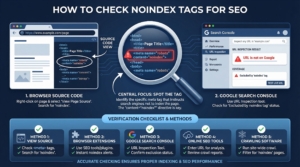
noindexが付いていないか
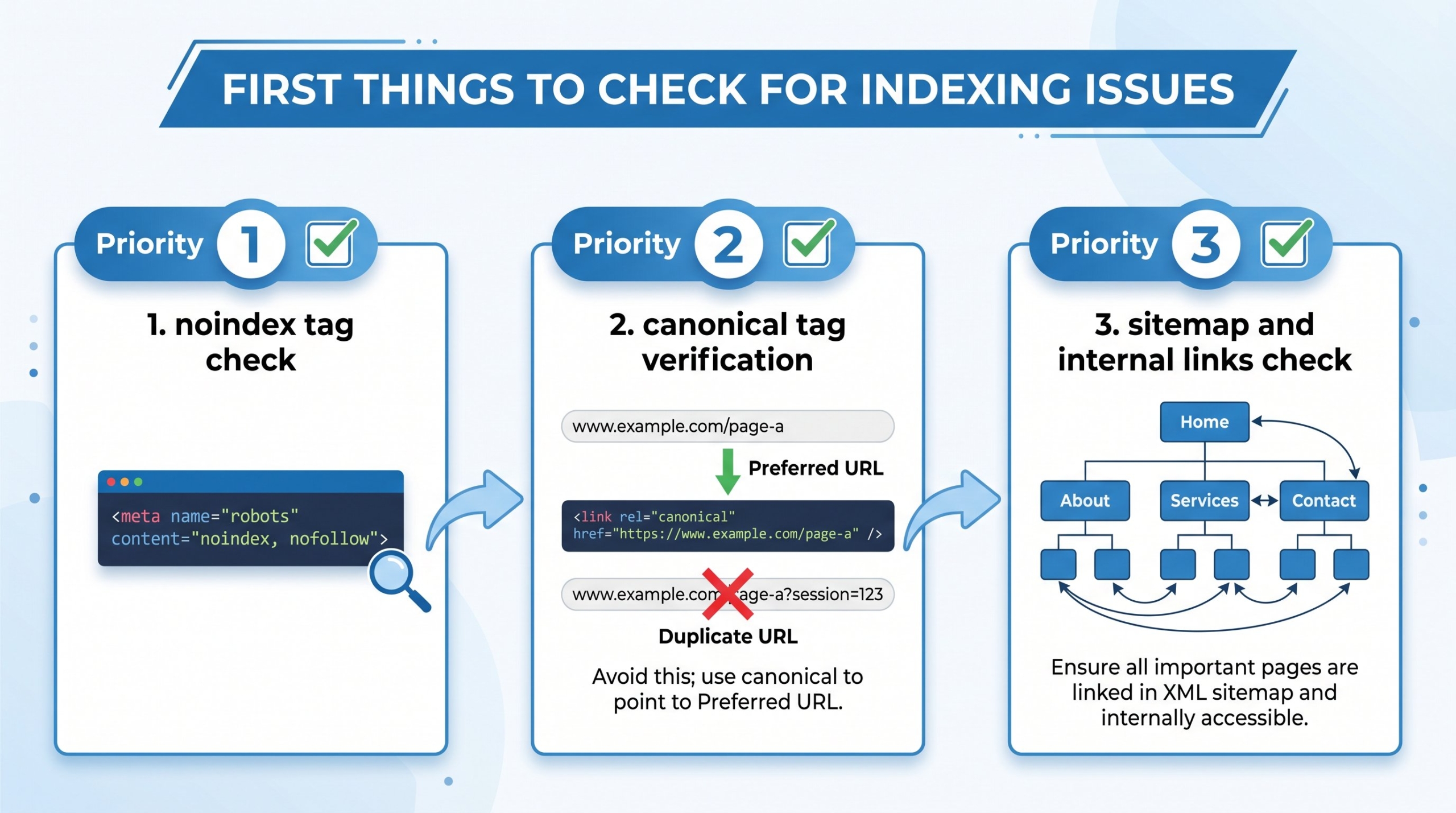
最初に確認すべきは、ページにnoindexタグが設定されていないかです。
noindexが設定されていると、Googleはそのページをインデックスに登録しないため、検索結果には絶対に表示されません。
WordPressのSEOプラグインの設定や、テーマの設定で意図せずnoindexが付いてしまうケースがあるため、ソースコードで確認してください。
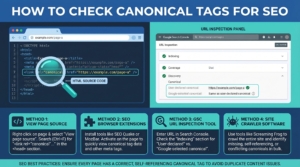
canonicalが他URLを向いていないか
canonicalタグが別のURLを指している場合、Googleはそのページを正規ページとして扱わず、インデックスしない可能性があります。
ページのソースコードで<link rel=”canonical”>を確認し、自分自身のURLが正しく設定されているかをチェックしましょう。
テンプレートのコピーなどで、別ページのcanonicalがそのまま残っているケースは意外と多いです。
サイトマップ送信や内部リンクがあるか
Googleがページを発見するためには、サイトマップへの登録や他のページからの内部リンクが必要です。
XMLサイトマップをサーチコンソールに送信し、サイト内の関連ページから内部リンクを設置することで、クロールされやすくなります。
孤立したページ(どこからもリンクされていないページ)は、Googleに発見されにくいため注意が必要です。
主な原因と対処法
ページ品質や独自性が弱い
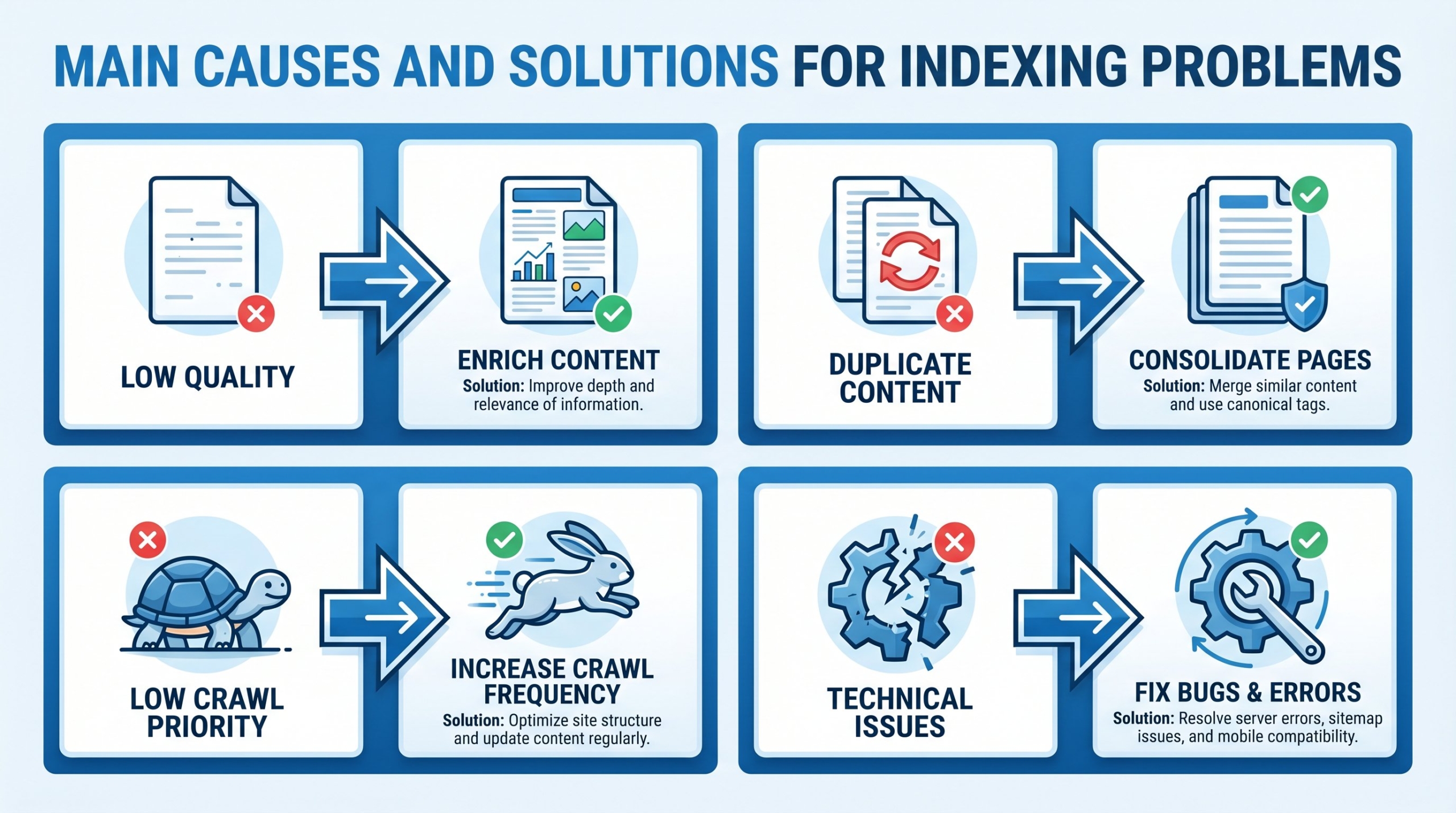
Googleは、検索ユーザーにとって価値のあるページのみをインデックスに登録します。
内容が薄い、他サイトのコピーに近い、独自の情報や見解がないページは、インデックスされない可能性が高いです。
対処法としては、独自の経験や事例を追加し、他のページにはない情報を盛り込むことが有効です。
重複や類似ページが多い
サイト内に似たような内容のページが複数ある場合、Googleはそのうちの一部しかインデックスしないことがあります。
タグページやカテゴリーページ、パラメータ違いのURLなど、意図せず重複コンテンツが発生しているケースは非常に多いです。
不要なページにはnoindexを設定するか、canonicalタグで正規ページを指定して整理しましょう。
クロール優先度が低い
サイト全体のページ数が多い場合、Googleは全てのページを均等にクロールするわけではありません。
重要なページへの内部リンクを強化し、サイト構造を整理することで、クロール優先度を高めることができます。
更新頻度の高いページや、ユーザーからのアクセスが多いページは、クロール頻度が高くなる傾向があります。
技術設定に問題がある
robots.txtでのクロールブロック、サーバーエラー(5xx)、ページの読み込み速度の問題なども、インデックスされない原因になります。
サーチコンソールの「URL検査」で、Googleがページにアクセスできているか、レンダリングが正常かを確認してください。
JavaScriptで動的に生成されるコンテンツの場合、Googleが正しくレンダリングできていない可能性もあります。
サーチコンソールで見るべき項目
ページのインデックス登録状況
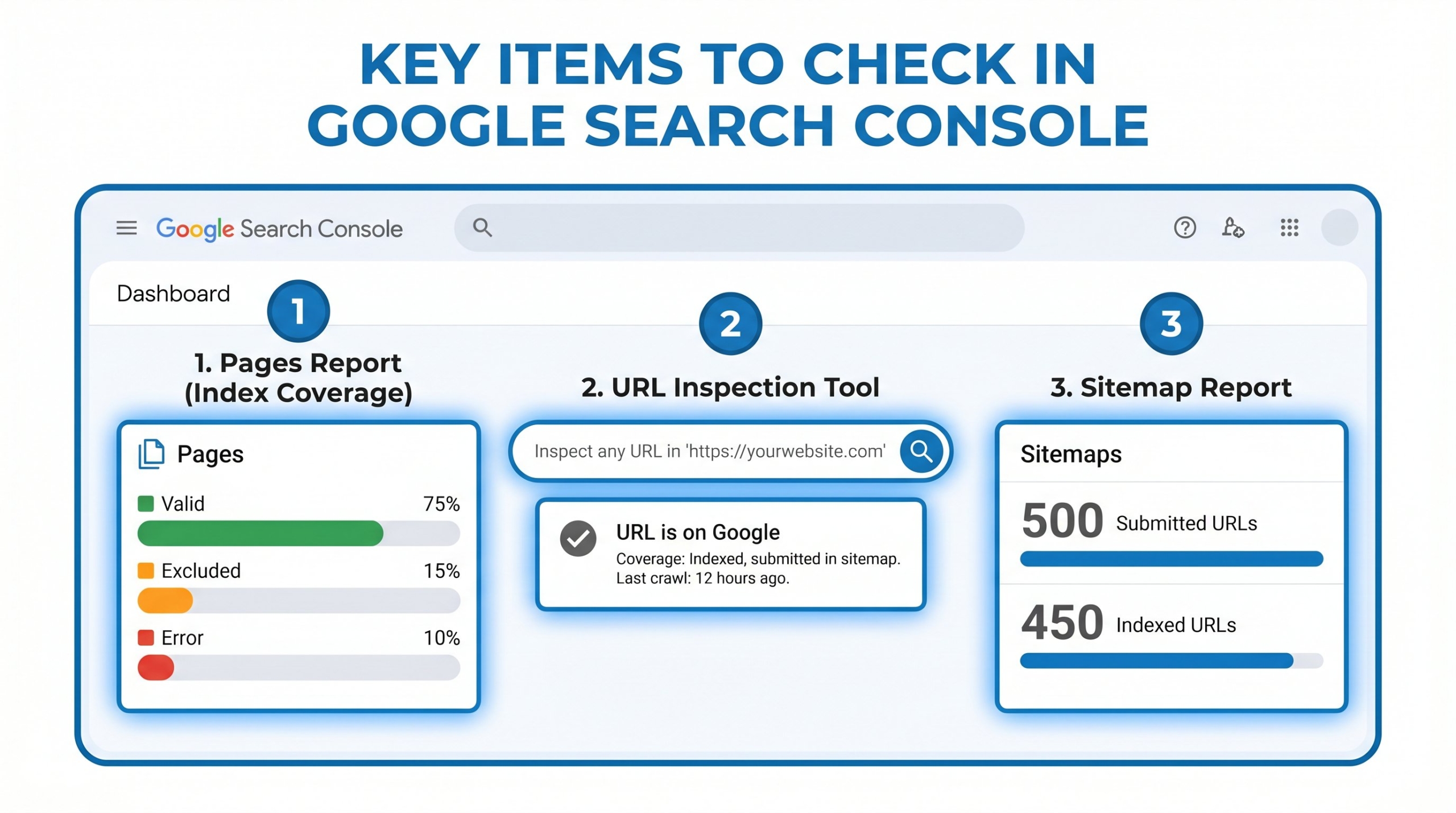
サーチコンソールの「ページ」レポートでは、サイト全体のインデックス登録状況を確認できます。
「インデックスに登録済み」「クロール済み – インデックス未登録」「検出 – インデックス未登録」など、ステータスごとにページ数を把握しましょう。
問題のあるステータスのページ数が増加傾向にある場合は、サイト全体に影響する問題が発生している可能性があります。
URL検査で確認すべきこと
個別のページの状態を確認するには、「URL検査」機能を使います。
「インデックス登録をリクエスト」ボタンでクロールを促進できますが、根本的な問題がある場合は再リクエストだけでは解決しません。
URL検査の結果画面では、クロール日時、canonicalタグの状態、モバイルユーザビリティなども確認できます。
サイトマップと内部リンクの確認
「サイトマップ」レポートで、送信したサイトマップが正常に処理されているか確認しましょう。
サイトマップに含まれるURL数と、実際にインデックスされているURL数に大きな差がある場合は、品質や技術的な問題が疑われます。
また、「リンク」レポートで内部リンクの状況を確認し、重要なページに十分なリンクが集まっているかもチェックしてください。
放置するとどうなるか
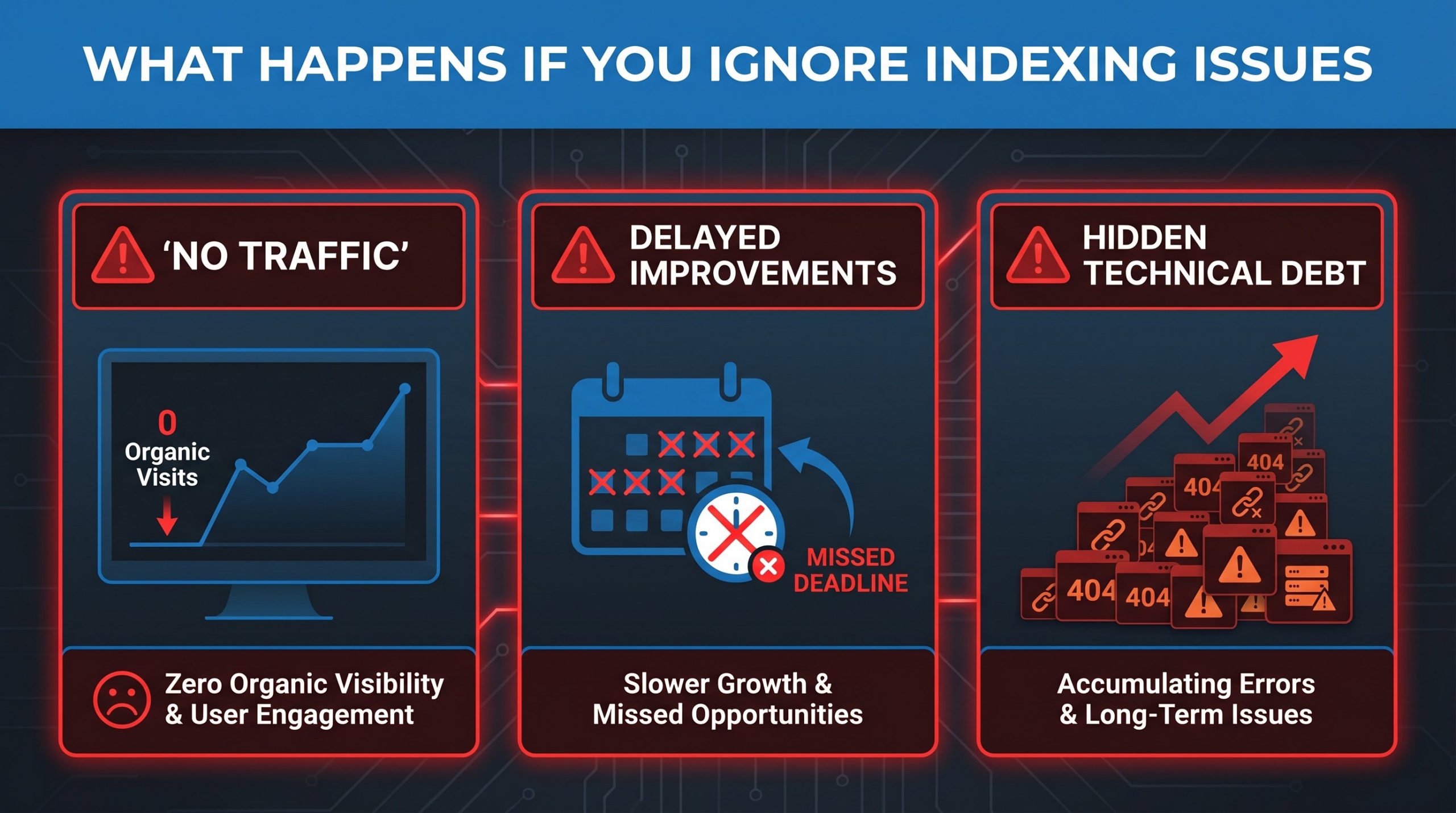
記事を書いても流入が増えない
インデックスされないページは、検索結果に表示されないため、オーガニック検索からの流入はゼロです。
どれだけ良質な記事を書いても、インデックスされなければSEO上の効果は一切得られません。
記事を公開した後は、必ずインデックス状況を確認する習慣をつけましょう。
リライトや改善の判断が遅れる
インデックスされていないことに気づかないまま放置すると、リライトや改善のタイミングを逃してしまいます。
定期的にサーチコンソールでインデックス状況を確認し、問題があれば早期に対処することが重要です。
月に1回はインデックス登録状況のレポートを確認することをおすすめします。
技術的な問題を見逃しやすい
インデックスされない原因が技術的な問題にある場合、放置するとサイト全体に影響が広がる可能性があります。
robots.txtの設定ミスやサーバーエラーは、発見が遅れるほど影響範囲が拡大するため、早期発見・早期対処が重要です。
特にサイトリニューアルやサーバー移転の後は、インデックス状況を重点的に監視してください。
まとめ
サーチコンソールでインデックスされない問題は、原因を正しく特定し、適切な対処を行うことで解決できます。
まずはnoindex設定、canonical設定、サイトマップの順に確認し、技術的な問題がないかをチェックしてください。
それでも解決しない場合は、ページの品質や独自性を見直し、Googleにとってインデックスする価値のあるコンテンツに改善していきましょう。
よくある質問(FAQ)
公開から何日くらい待つべきですか?
一般的には、公開後1〜2週間程度は様子を見ることをおすすめします。
ただし、サイトマップを送信し、URL検査でインデックス登録をリクエストしても2週間以上経ってもインデックスされない場合は、何らかの問題がある可能性が高いです。
再クロール依頼だけで解決しますか?
再クロール依頼(インデックス登録のリクエスト)は、Googleにクロールを促す手段ですが、根本的な解決にはなりません。
ページ品質やnoindex設定などの問題がある場合は、再リクエストしても同じ結果になるため、原因の特定と対処が先です。
記事の品質が原因になることはありますか?
はい、記事の品質はインデックスされるかどうかに大きく影響します。
Googleは「クロールバジェット」の観点から、品質が低いと判断したページのインデックスを見送ることがあります。独自の情報や専門的な見解を加えることで改善が期待できます。
「インデックスされない原因がわからない」「対処法を試しても改善しない」とお悩みではありませんか?
伊藤企画では、サーチコンソールのデータ分析に基づくインデックス問題の原因切り分けから、具体的な改善提案まで対応しています。
まずはお気軽にご相談ください。



コメント