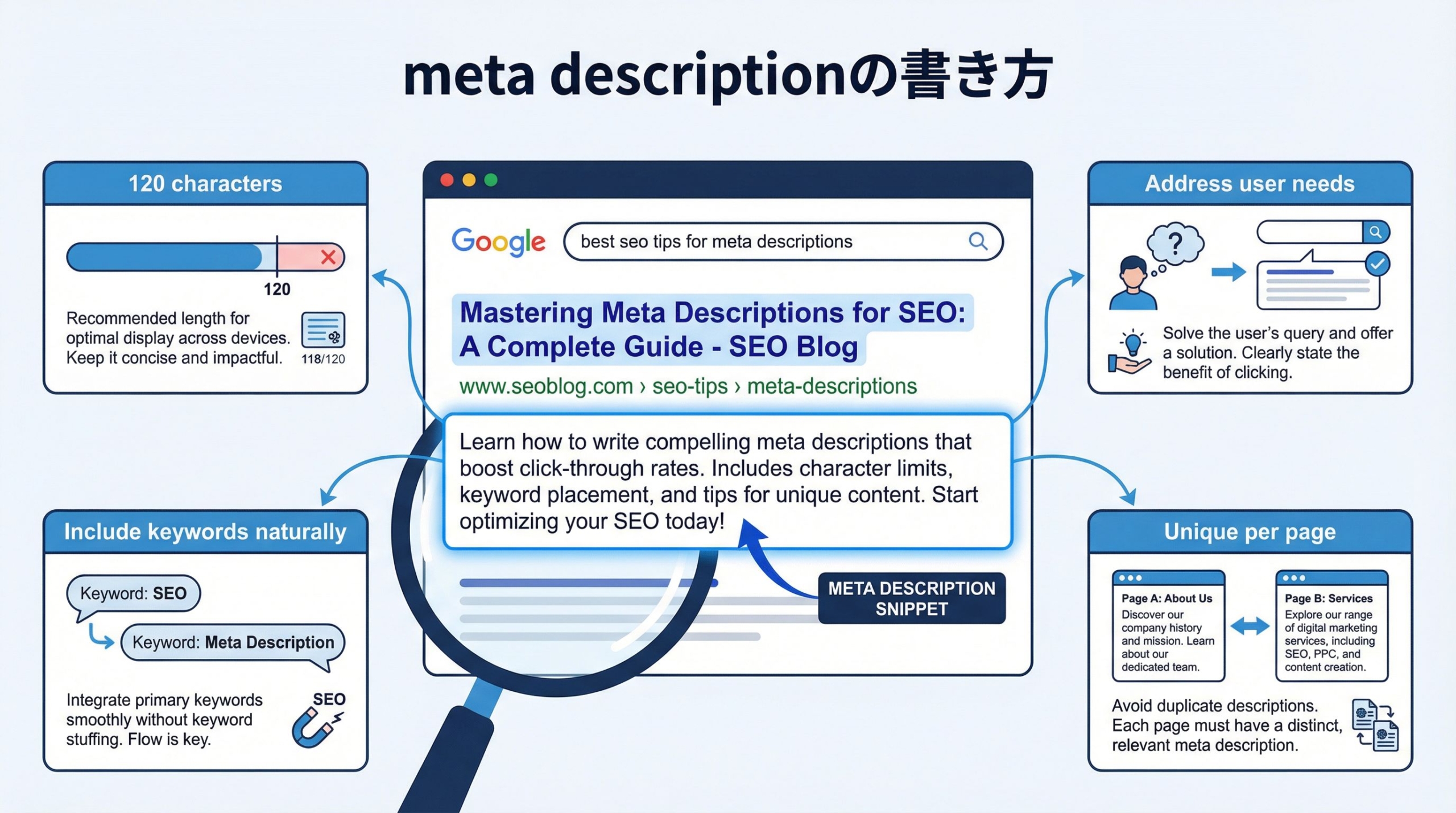
「meta descriptionって設定した方がいいの?」
「どう書けばクリック率が上がるのかわからない」
そんな疑問を持つWeb担当者の方は少なくありません。
meta descriptionは、検索結果でタイトルの下に表示される説明文を指定するHTMLタグです。
検索順位への直接的な影響は限定的ですが、クリック率(CTR)を大きく左右する重要な要素です。
本記事では、meta descriptionの基本的な役割から、効果的な書き方のコツ、設定時の注意点まで、初心者にもわかりやすく解説します。
もくじ
meta descriptionとは
meta descriptionの基本的な役割
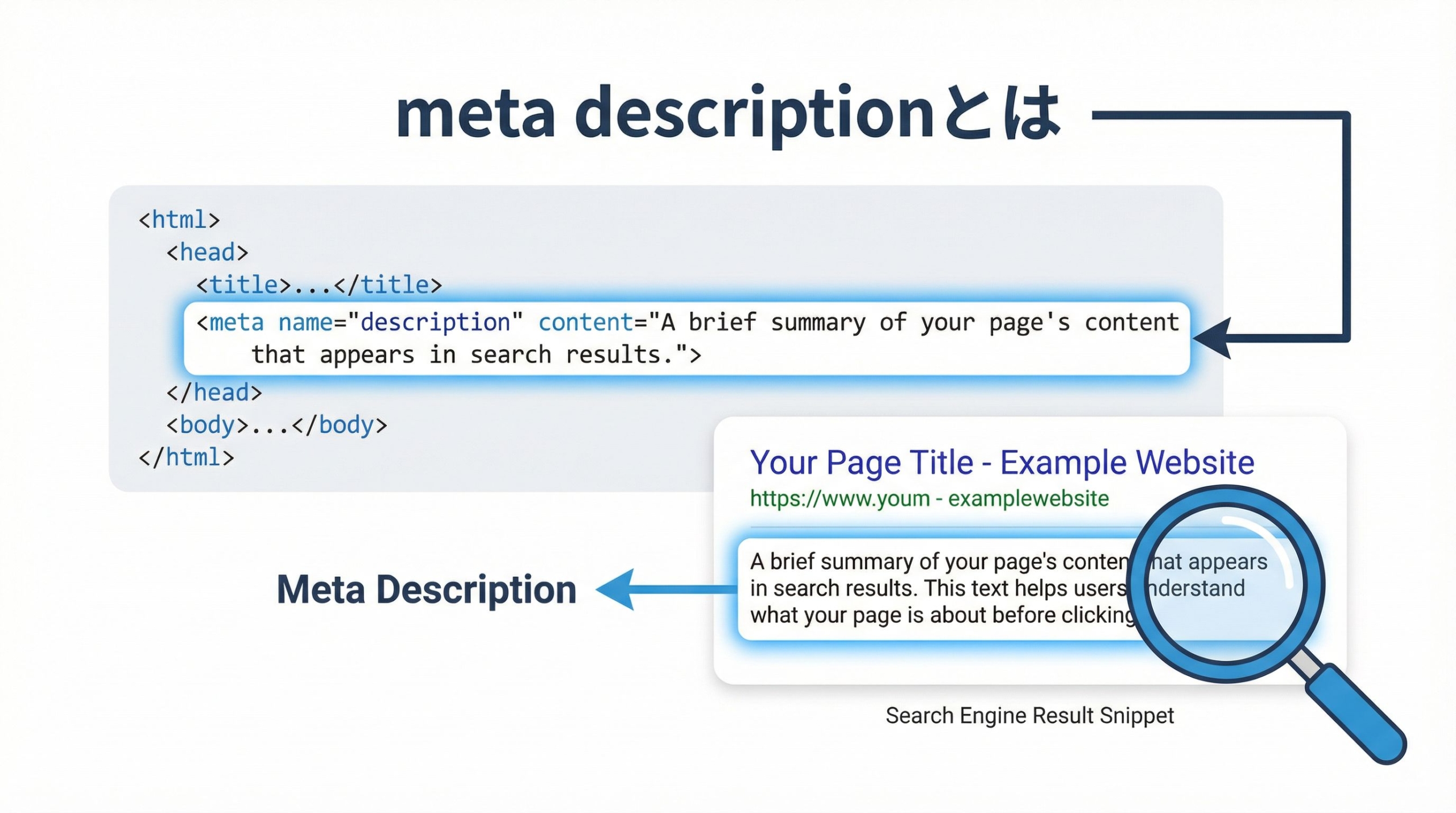
meta descriptionとは、HTMLの<head>内に記述するメタタグの一つで、ページの概要を説明するためのものです。
検索結果では、タイトルの下に表示されるグレーの説明文(スニペット)として使われることがあります。
ユーザーが検索結果からどのページをクリックするか判断する際の、重要な判断材料になります。
検索順位への影響はあるのか
Googleは公式に、meta descriptionをランキング要因としては使用していないと明言しています。
ただし、クリック率が高いページはユーザーに支持されていると判断され、間接的に順位に好影響を与える可能性があります。
直接的な順位効果はなくても、設定しない理由はありません。
titleタグとの違い
titleタグは検索結果の「見出し」にあたり、検索順位に直接影響する要素です。
一方、meta descriptionは「説明文」にあたり、順位には直接影響しないが、クリック率に大きく影響するという違いがあります。
両方を適切に設定することで、検索結果での露出効果を最大化できます。
効果的なmeta descriptionの書き方
文字数は120文字前後を目安にする
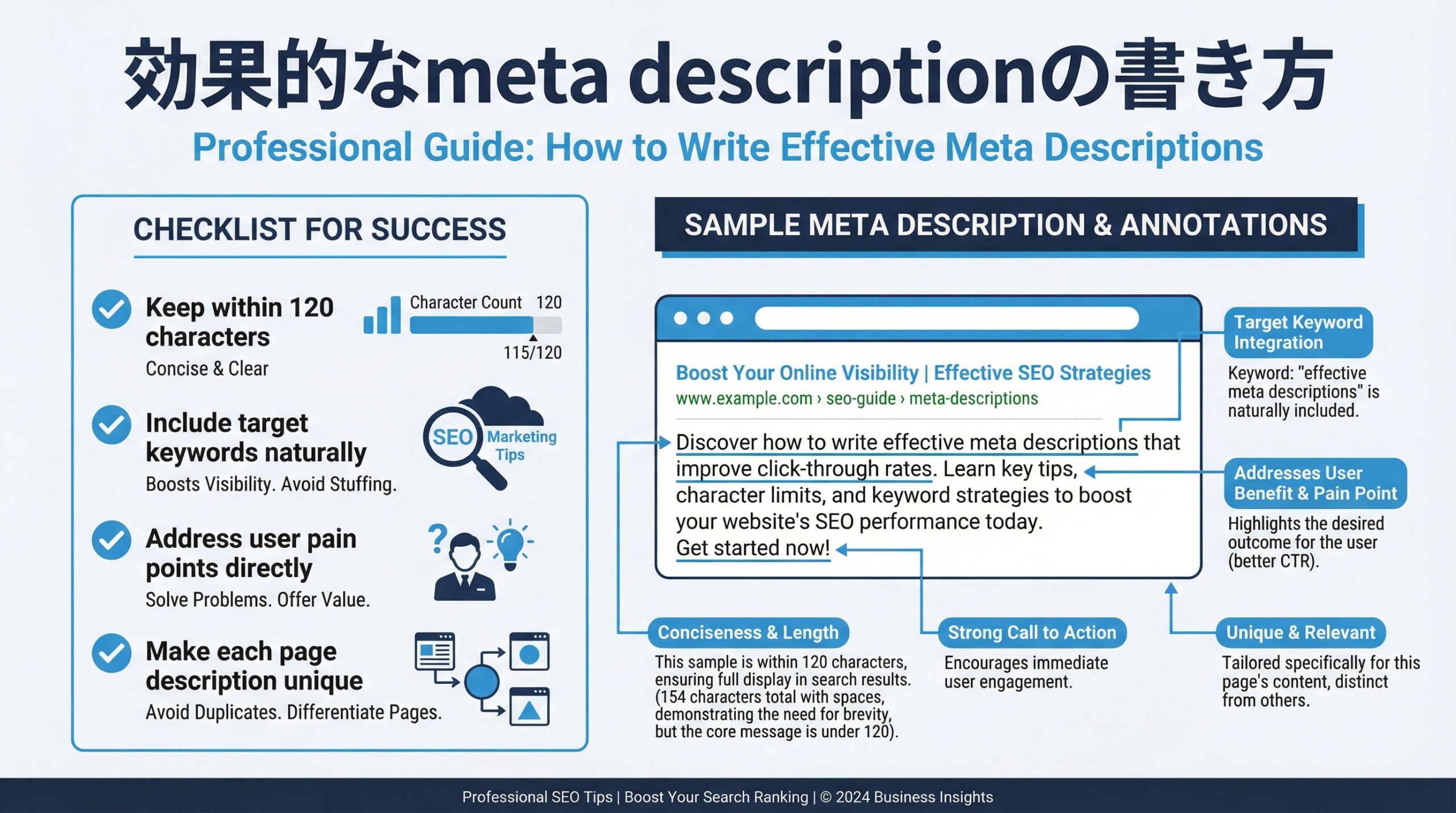
meta descriptionの文字数は、PC表示で120文字前後、スマホ表示で70文字前後が目安です。
重要な情報は前半70文字以内に入れることで、スマホでも省略されずに表示されます。
長すぎると途中で省略され、短すぎると情報不足でクリックされにくくなります。
対策キーワードを自然に含める
meta descriptionに対策キーワードを含めると、検索結果で該当部分が太字で表示されます。
この太字表示により、ユーザーの目に留まりやすくなり、クリック率の向上が期待できる効果があります。
ただし、不自然にキーワードを詰め込むのは逆効果です。自然な文章の中に含めることが重要です。
ユーザーの悩みに直接答える表現にする
meta descriptionは、検索ユーザーの悩みや疑問に対して「この記事を読めば解決できる」と感じさせる内容にします。
「〇〇の方法を初心者向けに解説」「具体例つきでわかりやすく紹介」など、記事を読むメリットが明確に伝わる表現が効果的です。
抽象的な表現よりも、具体的な内容を示す方がクリック率は高くなります。
ページごとにユニークな説明文を書く
サイト内の全ページで同じmeta descriptionを使い回すのは避けるべきです。
各ページの内容に合った固有の説明文を設定することで、検索結果でのクリック率が向上します。
テンプレート的な文章ではなく、そのページならではの価値が伝わる内容にしましょう。
meta descriptionでよくある失敗
設定していない
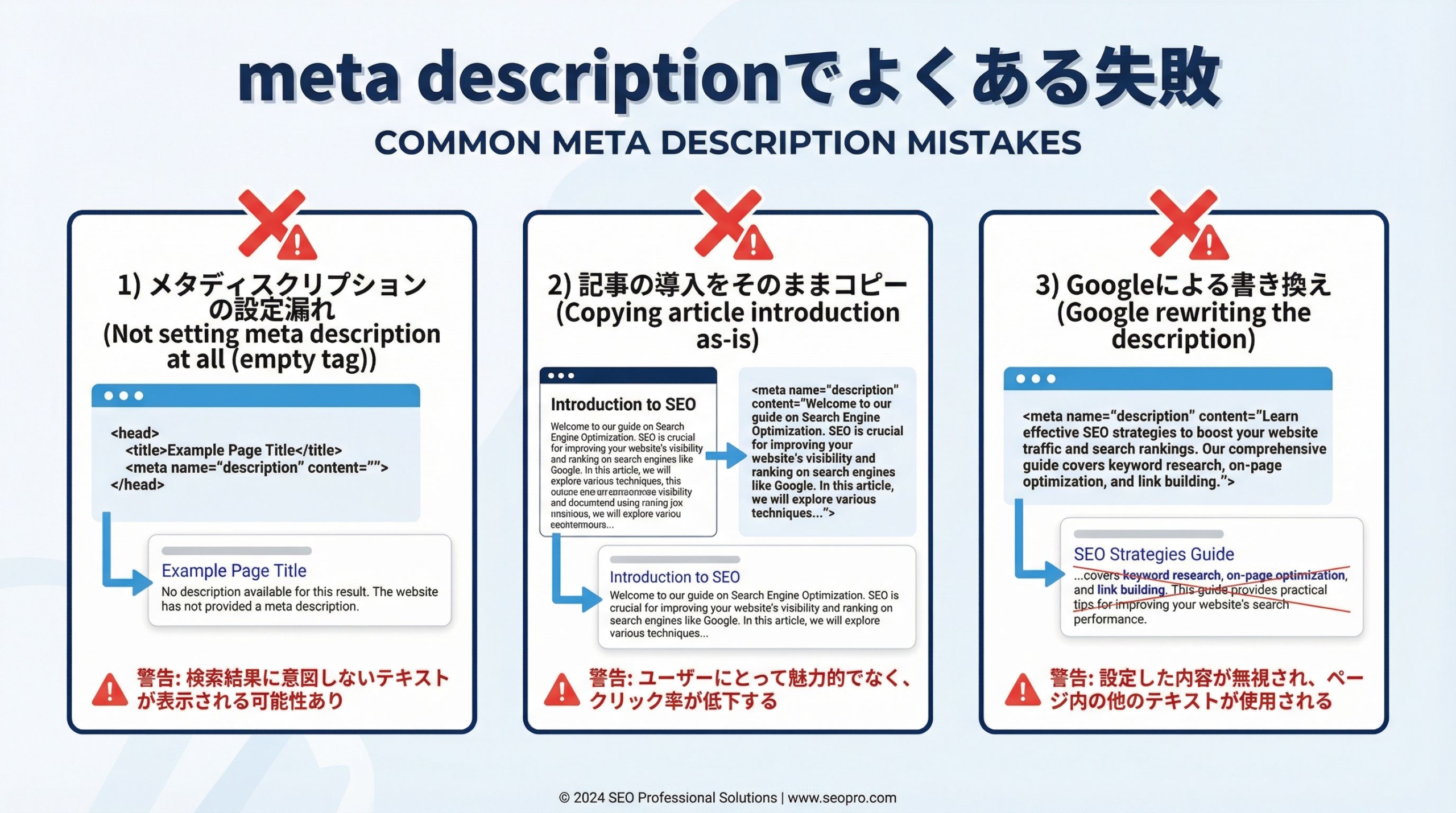
meta descriptionを設定していない場合、Googleがページ内のテキストから自動的にスニペットを生成します。
自動生成されたスニペットは、必ずしもページの内容を的確に要約しているとは限らないため、意図しない表示になることがあります。
特に重要なページでは、必ず手動でmeta descriptionを設定することをおすすめします。
記事の冒頭をそのままコピーしている
記事の冒頭文をそのままmeta descriptionに設定するケースがありますが、これは最適ではありません。
冒頭文は記事内の文脈で書かれているため、検索結果で単独で表示されたときに魅力が伝わりにくいことが多いです。
meta descriptionは、検索結果で表示されることを前提に、独立した説明文として書くべきです。
Googleに書き換えられてしまう
Googleは、設定されたmeta descriptionが検索クエリに対して不適切だと判断した場合、別のテキストに書き換えることがあります。
書き換えを防ぐためには、ページ内容と一致した的確な説明文を、適切な文字数で記述することが重要です。
特に、対策キーワードに関連する情報を含めることで、書き換えの頻度を減らせます。
meta descriptionの設定方法
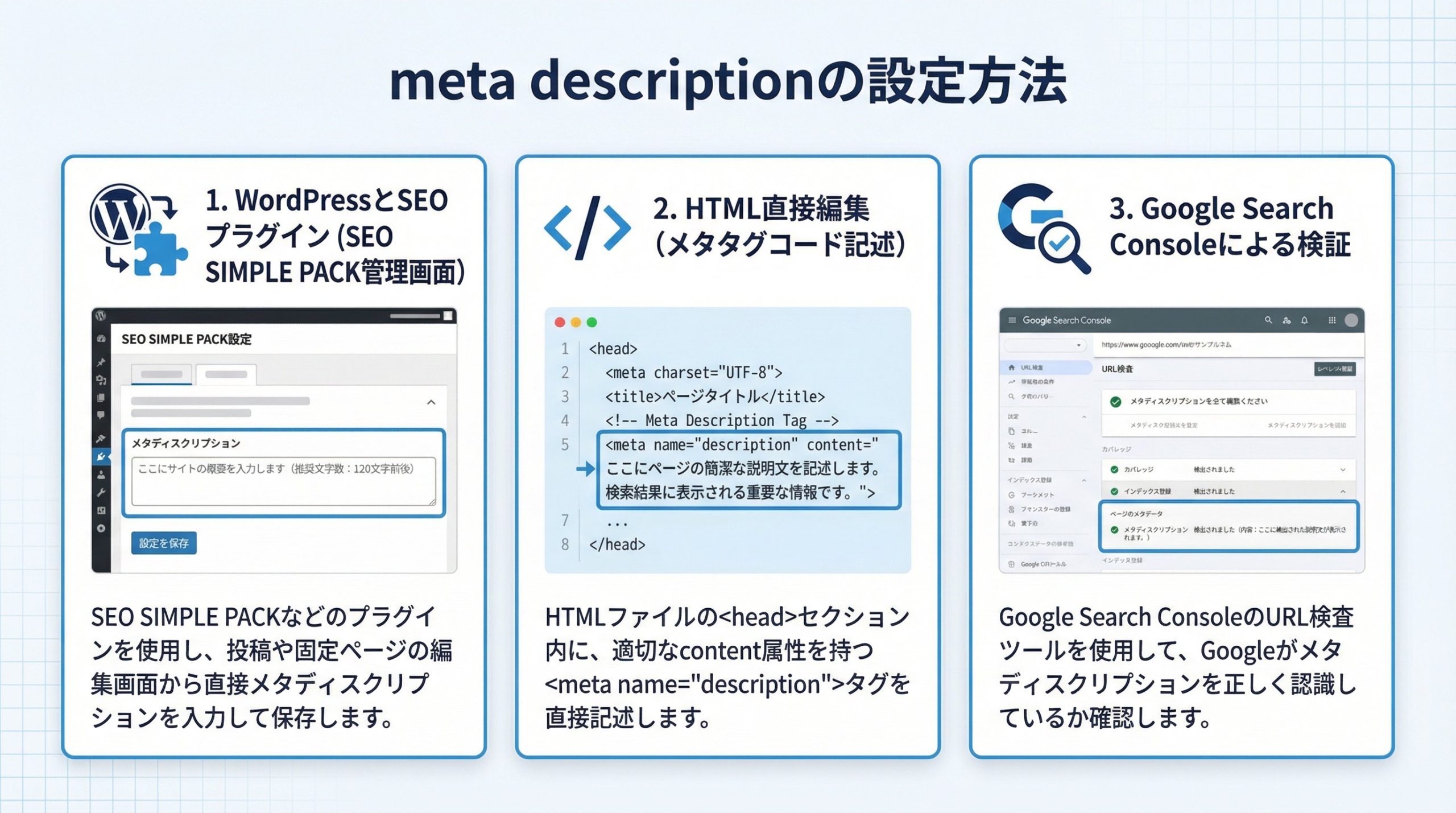
WordPressでの設定方法
WordPressでは、SEOプラグインを使ってmeta descriptionを簡単に設定できます。
「SEO SIMPLE PACK」や「Yoast SEO」などのプラグインでは、投稿編集画面の下部にmeta description入力欄が表示されます。
各投稿・固定ページごとに個別のmeta descriptionを設定できるため、ページごとの最適化が可能です。
HTMLで直接設定する方法
WordPressを使わない場合は、HTMLの<head>タグ内に直接記述します。
<meta name=”description” content=”ここに説明文を記述”>の形式で設定します。
静的サイトの場合は、各ページのHTMLファイルを個別に編集する必要があります。
設定後の確認方法
meta descriptionを設定した後は、正しく反映されているか確認しましょう。
ページのソースコードを表示して<meta name=”description”>タグの内容を確認するか、Google Search Consoleの「URL検査」機能で確認する方法が確実です。
実際の検索結果での表示は、Googleのインデックス更新後に確認できます。
まとめ
meta descriptionは、検索順位への直接的な影響はないものの、クリック率を大きく左右する重要な要素です。
120文字前後で、対策キーワードを自然に含め、ユーザーの悩みに直接答える具体的な説明文を設定することがポイントです。
まずは自社サイトの主要ページのmeta descriptionを確認し、未設定のページから順に対応していきましょう。
よくある質問(FAQ)
meta descriptionを設定しないとどうなりますか?
設定しない場合、Googleがページ内のテキストから自動的にスニペットを生成します。
自動生成のスニペットは、ページの内容を的確に伝えられない場合があるため、重要なページでは手動設定を推奨します。
全ページにmeta descriptionを設定すべきですか?
理想的には全ページに設定すべきですが、優先順位をつけて対応するのが現実的です。
トップページ、主要サービスページ、アクセスの多い記事ページから優先的に設定していきましょう。
meta descriptionにキーワードを何個入れるべきですか?
対策キーワードは1〜2個を目安に、自然な文章の中に含めるのが効果的です。
キーワードの詰め込みは逆効果になるため、読みやすさを最優先にしてください。
「自社サイトのmeta descriptionが適切かどうかわからない」「クリック率を改善したい」とお悩みではありませんか?
伊藤企画では、meta descriptionの診断から改善提案まで、実践的なSEO内部対策をサポートしています。
現状の課題整理からでも構いませんので、まずはお気軽にご相談ください。






コメント